Para crear un evento en Colombia con Fanz completás hasta 14 pasos desde el panel: cargás la foto, el nombre y la descripción, elegís categoría y ubicación reutilizable, configurás fecha única o múltiples funciones con el generador automático, definís boletas con sus precios y permisos de equipo. Al publicarlo, tu evento queda disponible bajo tu propio dominio marca blanca y acepta pagos con PSE, Nequi, Daviplata y tarjeta débito sin cobrarle comisiones al organizador. La plataforma también permite pedir cédula de ciudadanía al comprador, activar un programa de referidos y repartir la recaudación entre socios mediante la función Bordereaux.
Introducción
En esta guía vas a ver, con capturas y sin saltarte nada, cómo pasar de una página en blanco a un evento listo para vender boletas. Vamos a cargar la foto, elegir la categoría, fijar la ubicación, definir si hay asientos numerados, pedir o no cédula al comprador, mostrar agenda y preguntas frecuentes, crear boletas con sus precios y, si querés, generar cientos de funciones en dos clics. También vas a aprender a invitar a tu equipo y a conectar tus redes. Al terminar, tu evento quedará publicado bajo tu propio dominio marca blanca, listo para cobrar con PSE, Nequi, Daviplata o tarjeta débito. Además, nuestra plataforma ofrece ventajas como la ausencia de comisiones para los organizadores y la simplicidad en la gestión de eventos.
En caso de querer tener también la configuración con tu propio sitio web marca blanca, revisá este otro documento.
Paso 1 — Datos básicos del evento
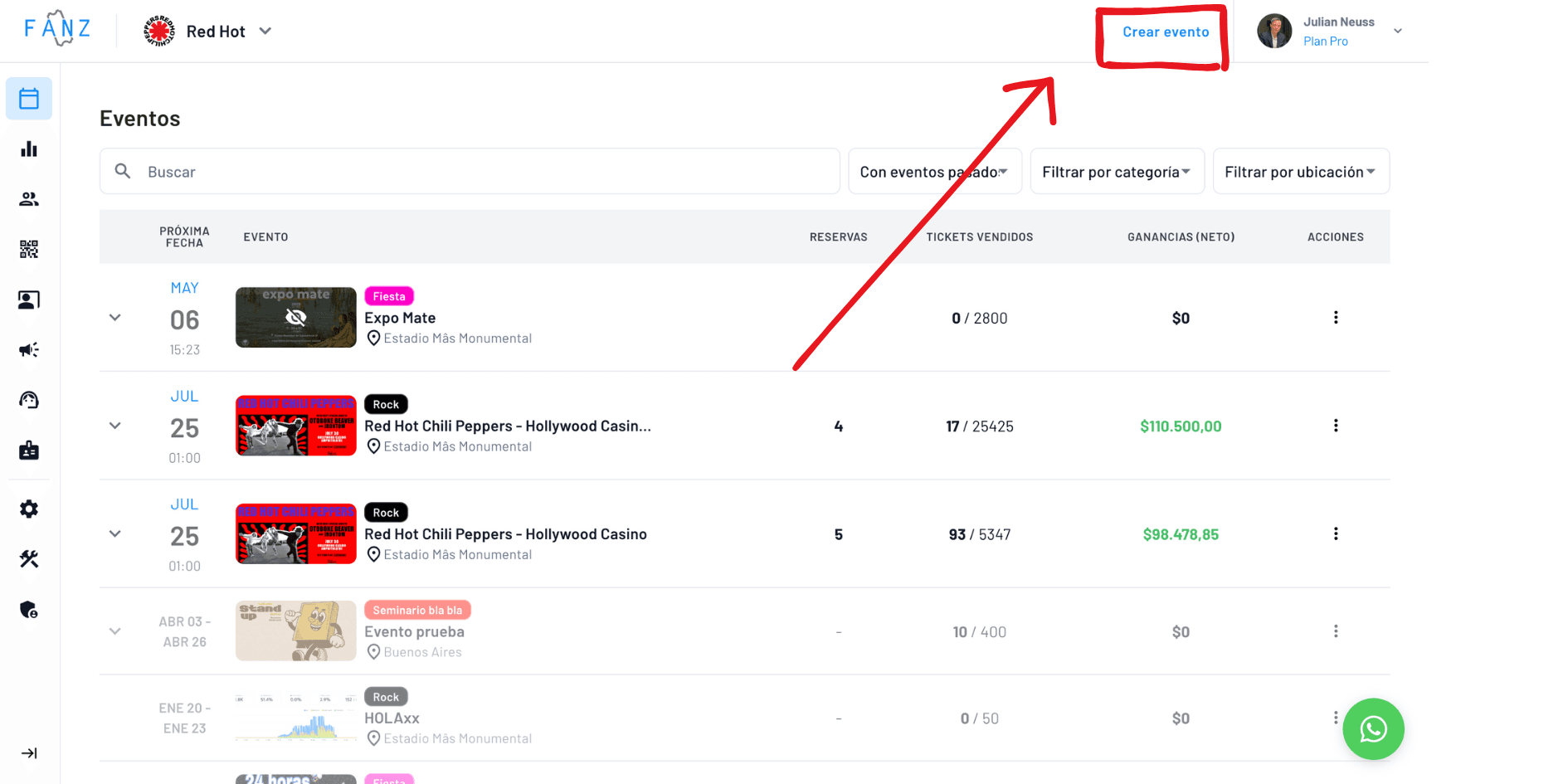
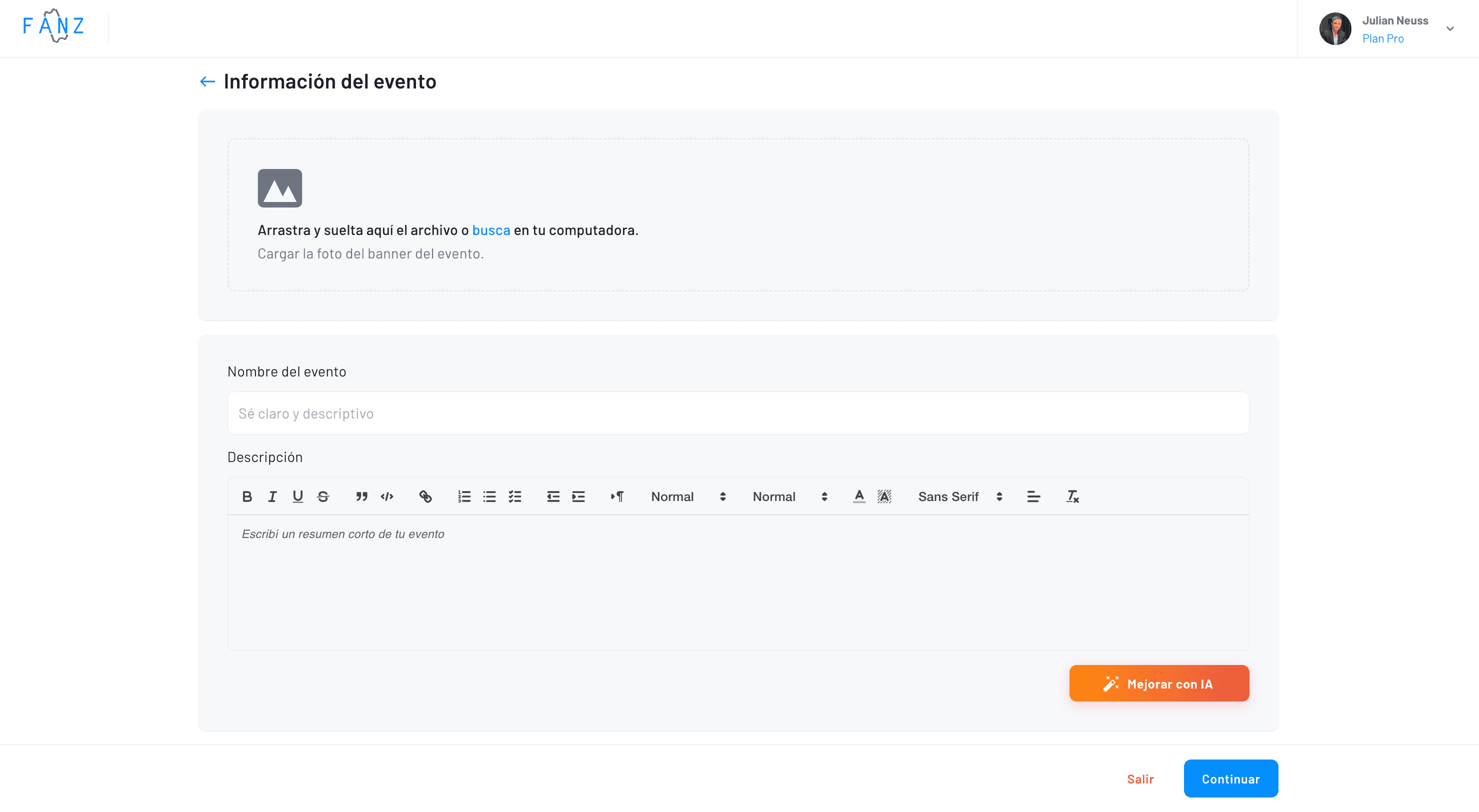
Hacé clic en Crear evento y te va a salir una pantalla con tres campos.
En el primero subís la foto principal: pensala como el afiche de la puerta, rectangular y nítido. En el segundo escribís el nombre, por ejemplo "Obra La Tempestad" o "Festival Estéreo Picnic". En el tercero contás en una frase de qué trata. Si querés que suene mejor, tocá "Mejorar con IA" y la plataforma te sugiere un texto con emojis y formato lindo.
Paso 2 — Seleccioná la categoría
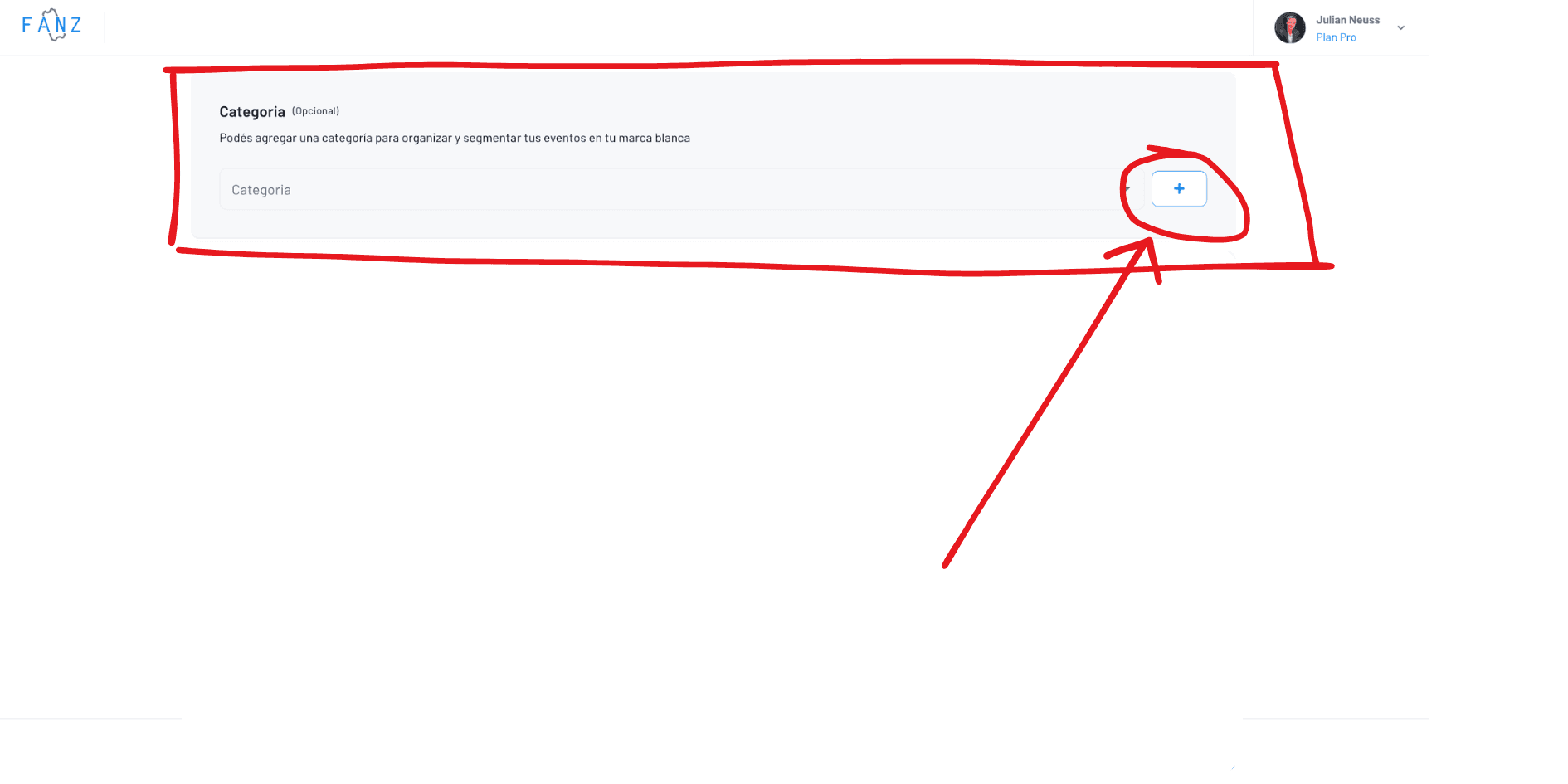
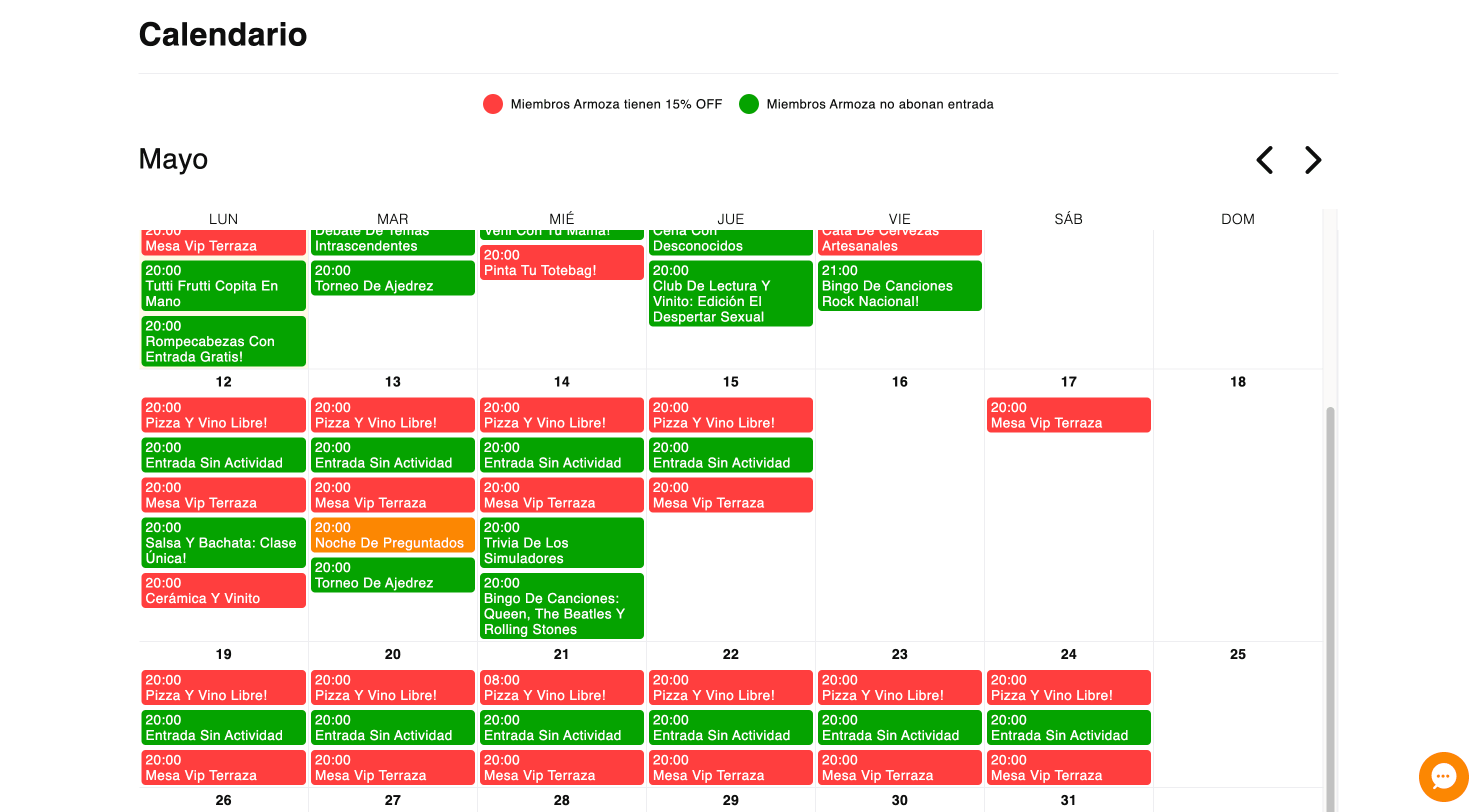
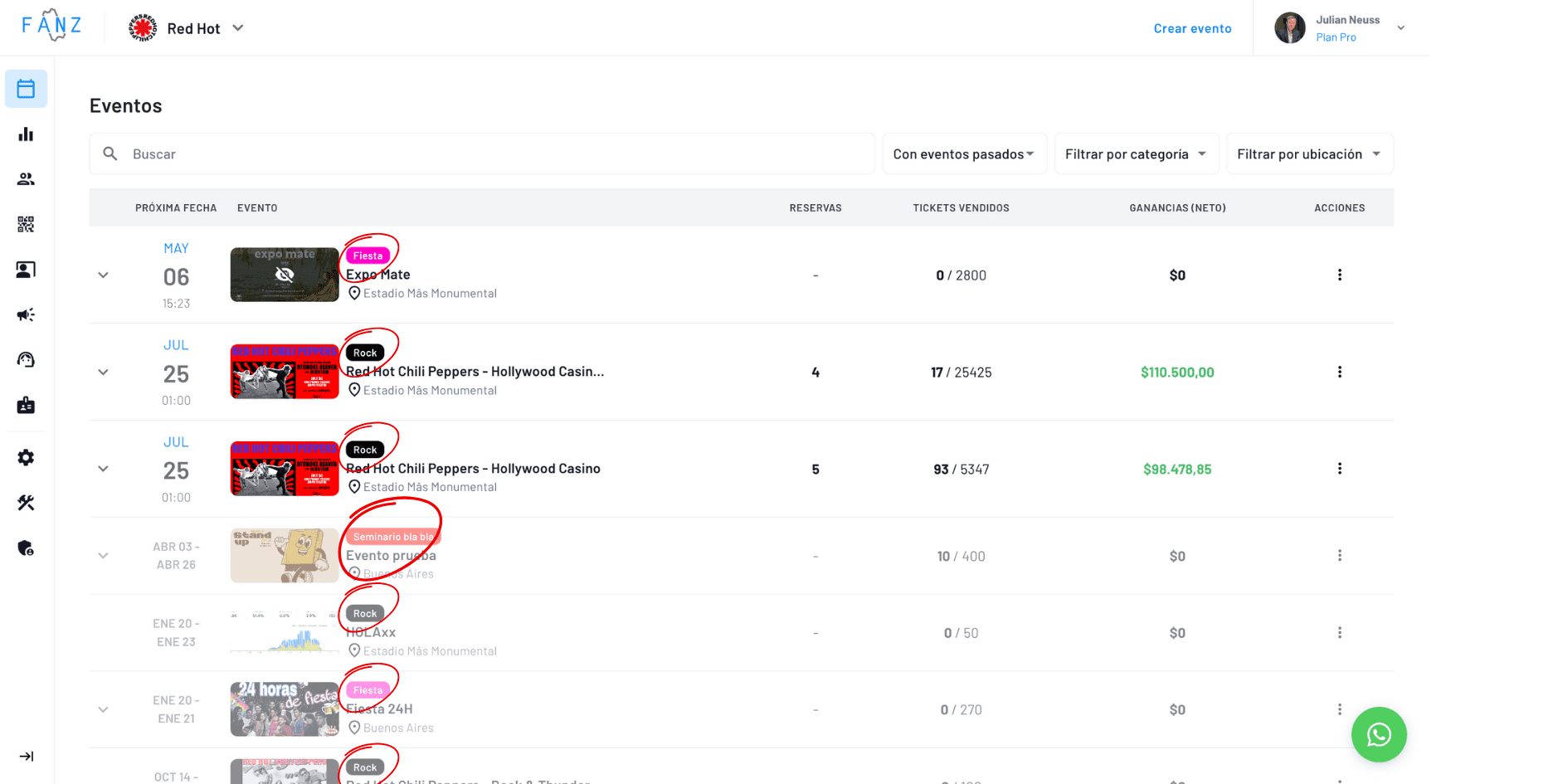
Las categorías las creás una vez y quedan guardadas. Sirven para ordenar tu panel y para que el público filtre en el calendario de tu web. Desplegá la lista y tocá la que corresponde (Teatro, Música, Expo, etc.)
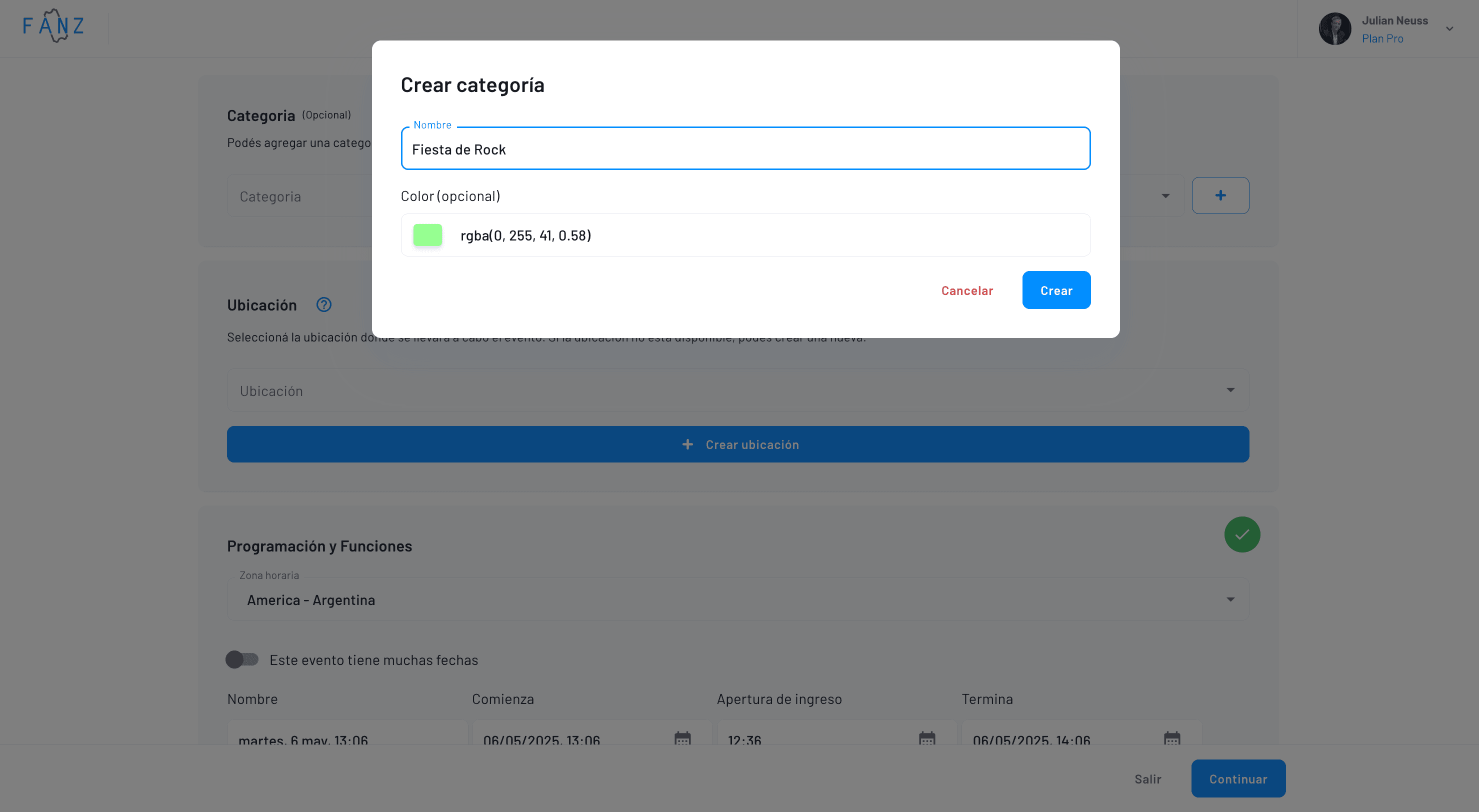
Así la ve tu cliente en el calendario:
Y así la ves vos en el panel, donde podés filtrar por esa misma categoría:
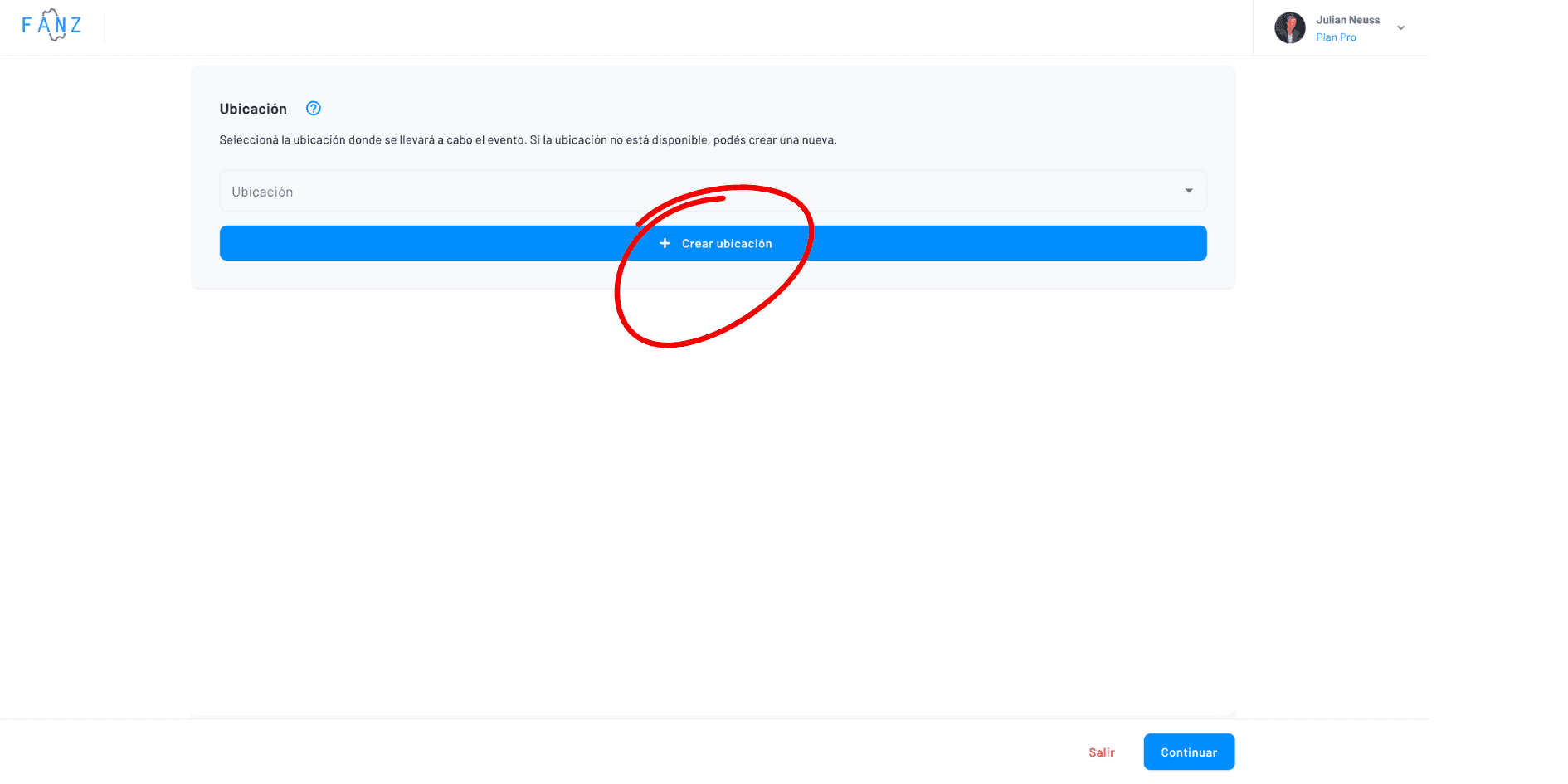
Paso 3 — Ubicación y zona horaria
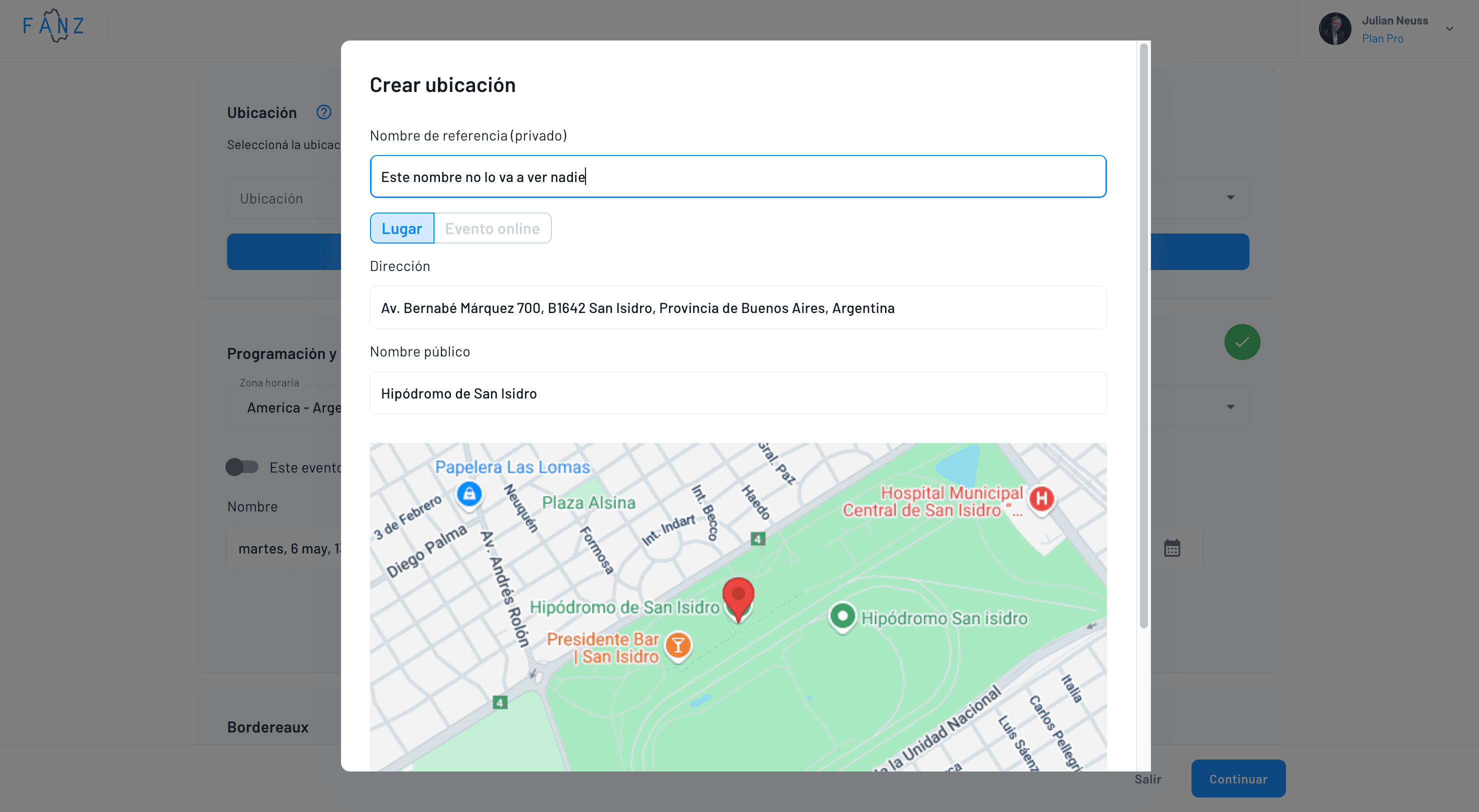
Fanz trabaja con ubicaciones reutilizables. Si siempre usás el mismo teatro, recinto o parque, lo armás una vez y después solo lo elegís. Escribí la dirección del lugar; Google Maps te sugiere opciones, tocá la correcta y verás el mapa. Si tu sala es numerada, marcá "Usar plano 3D" y elegí el mapa que ya creaste en el Constructor.
El formulario de ubicación te pide un nombre interno (solo para vos), la dirección real y, si querés, un nombre externo diferente para mostrar al público.
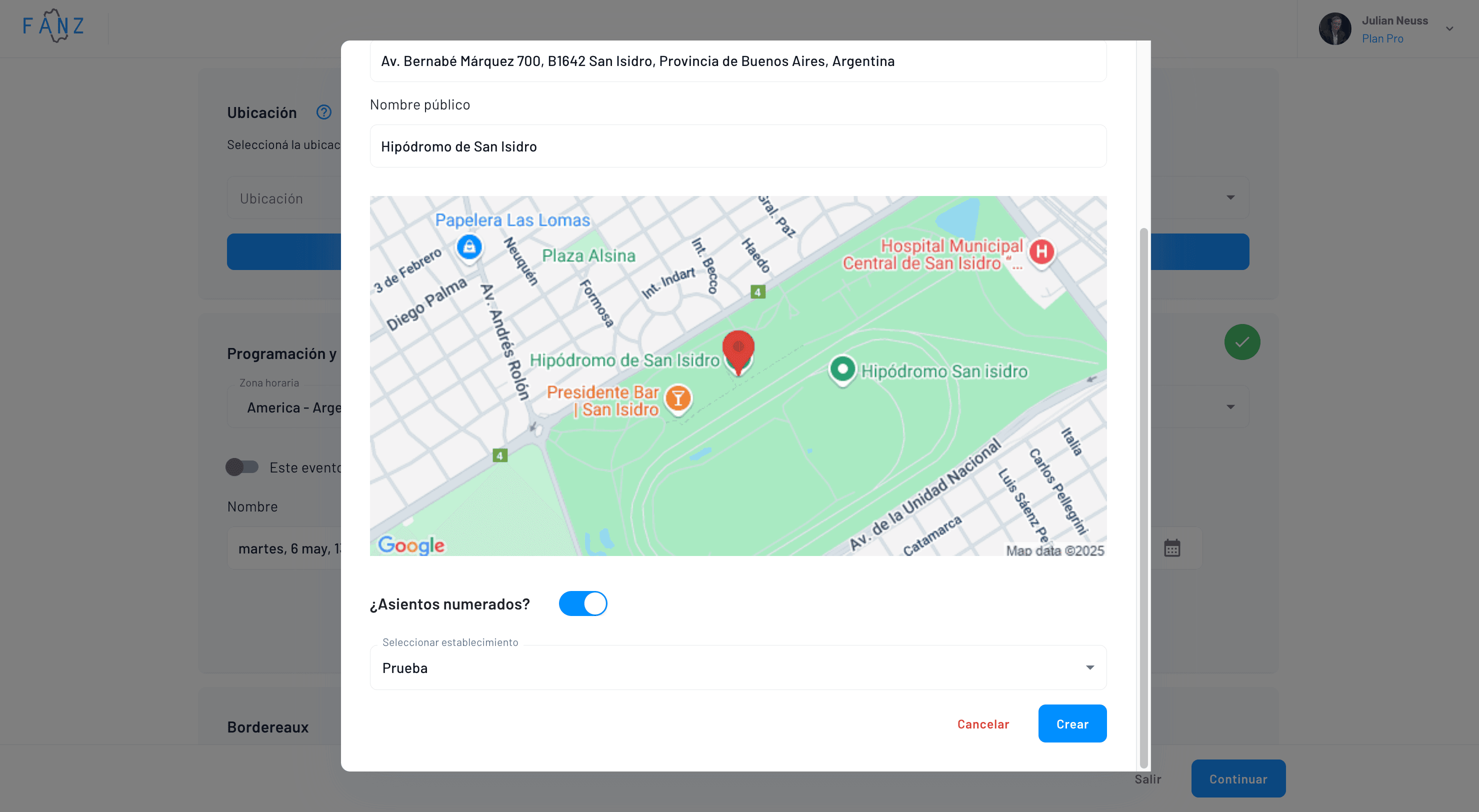
Por último, en caso de que utilices una ubicación numerada (la cual primero debes crear en el Constructor) vas a tener que tildar esa opción y seleccionar el plano correcto.
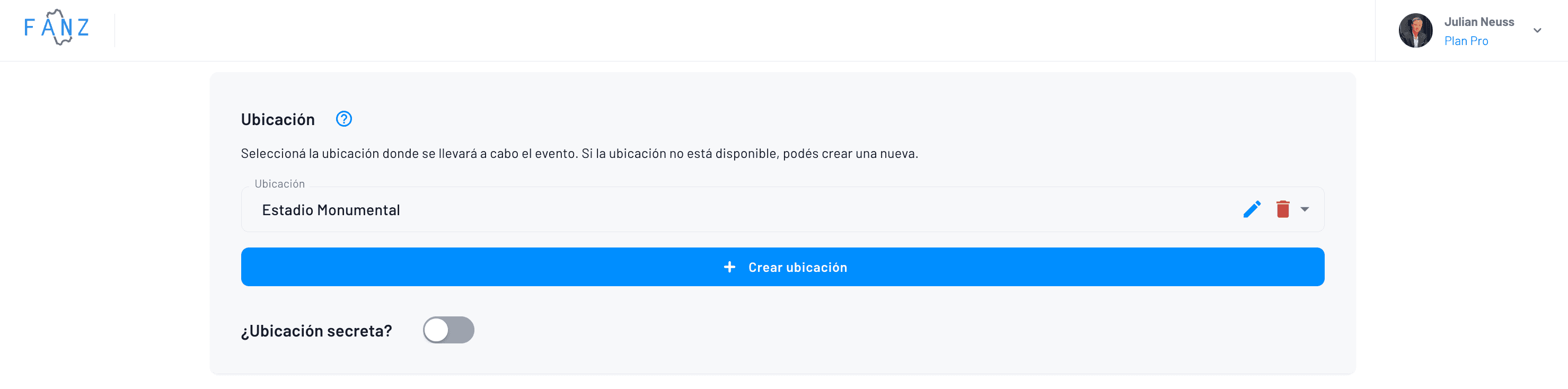
Luego de crear la ubicación la vas a poder seleccionar para todos tus eventos con un clic.
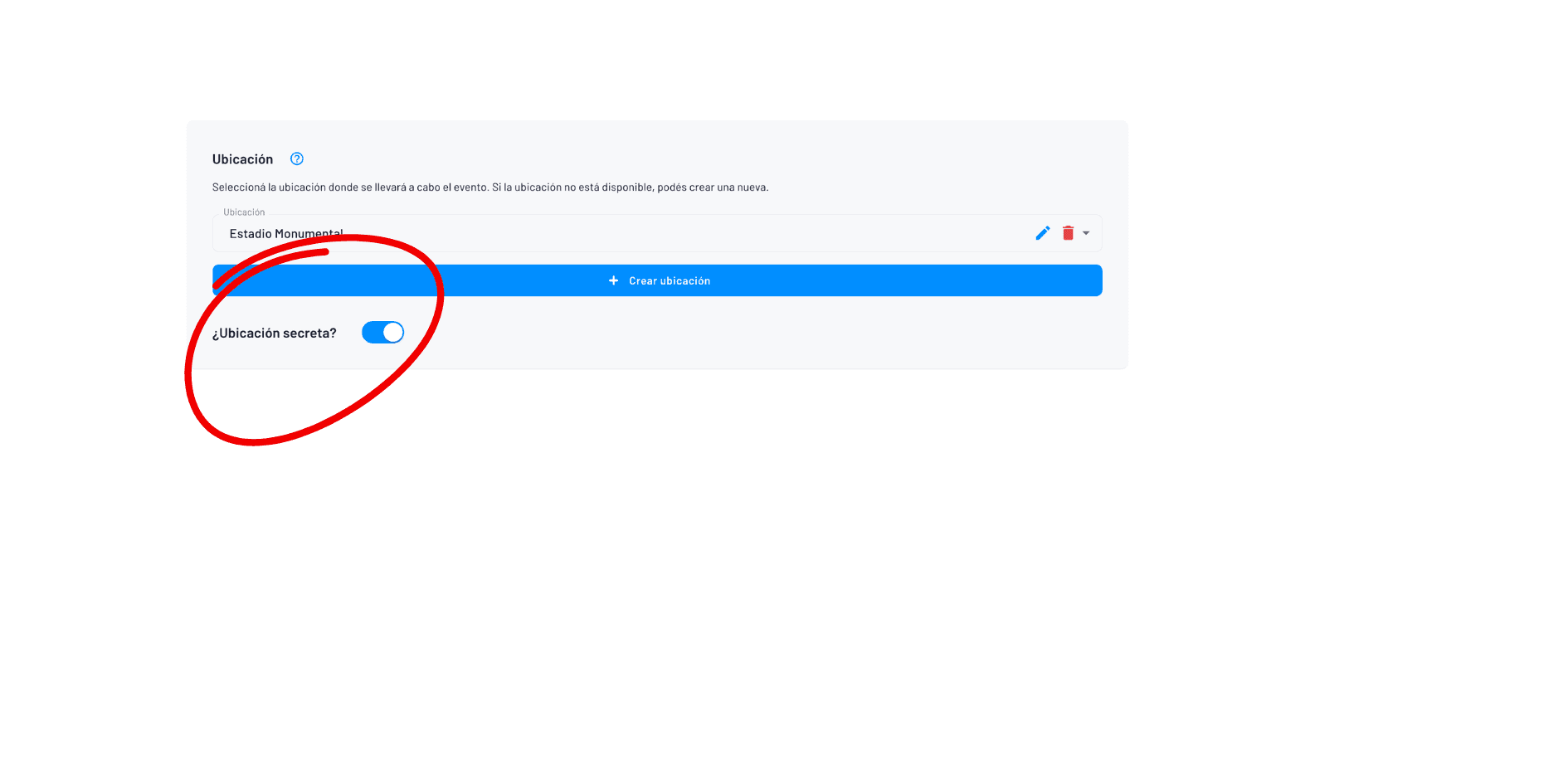
En caso de que quieras poner la ubicación en modo "secreta" hasta el día que puedas comunicarla, vas a poder hacerlo con este botón:
Paso 4 — Fecha única o múltiples funciones
Para configurar las fechas es importante elegir la zona horaria del evento, que por defecto va a ser la de la ubicación, y luego configurar la fecha indicada.
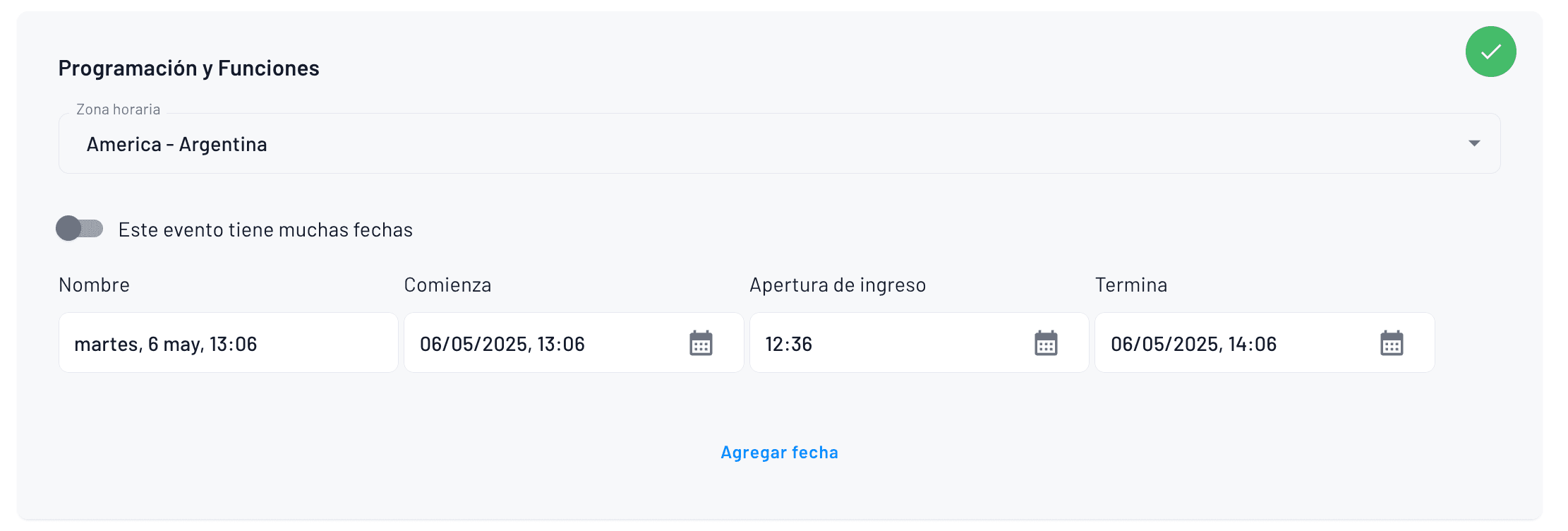
Se pueden configurar fechas para cualquier tipo de evento, ya sea único o con múltiples funciones. Por ejemplo, si organizás un ciclo de conciertos como los que se hacen en el Teatro Metropolitano de Medellín o en el Teatro Jorge Eliécer Gaitán de Bogotá, podés manejar cada función de forma independiente.
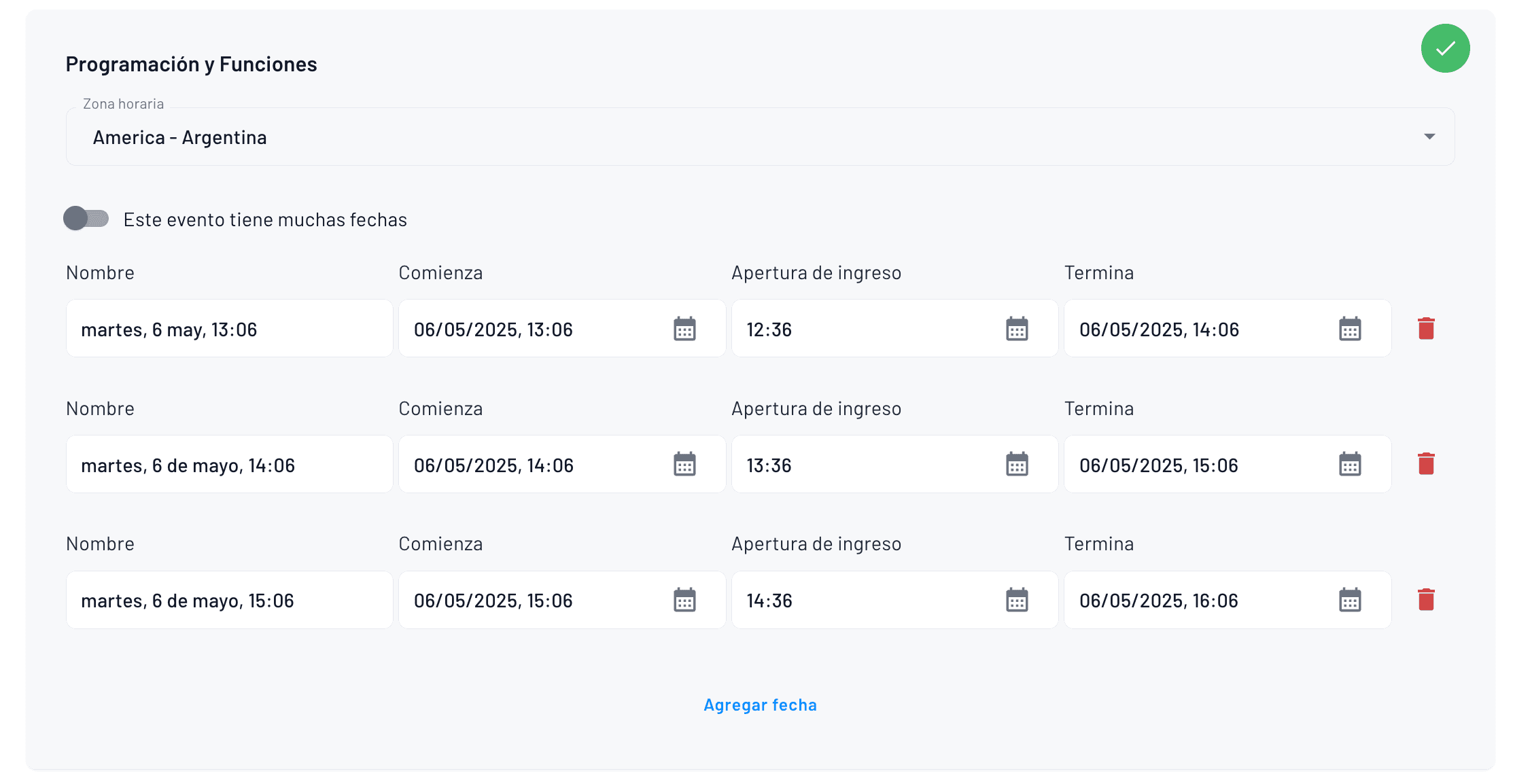
En el caso de que haya muchas funciones vas a poder agregarlas a mano:
o utilizar el generador de múltiples funciones:
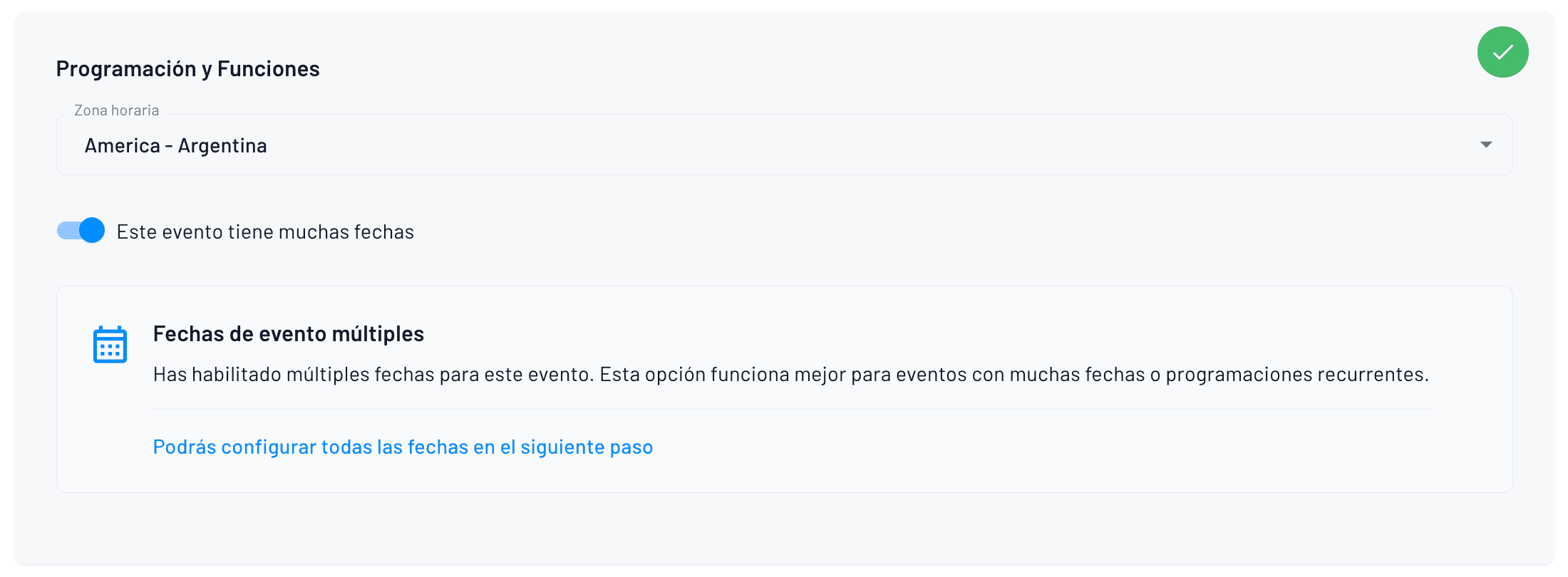
Este mismo se habilitará en el siguiente paso para poder terminar de generar todas las funciones. Se usa mucho cuando un mismo evento se repite durante múltiples días de la semana en distintos horarios y así generar cientos de funciones en 2 clics.
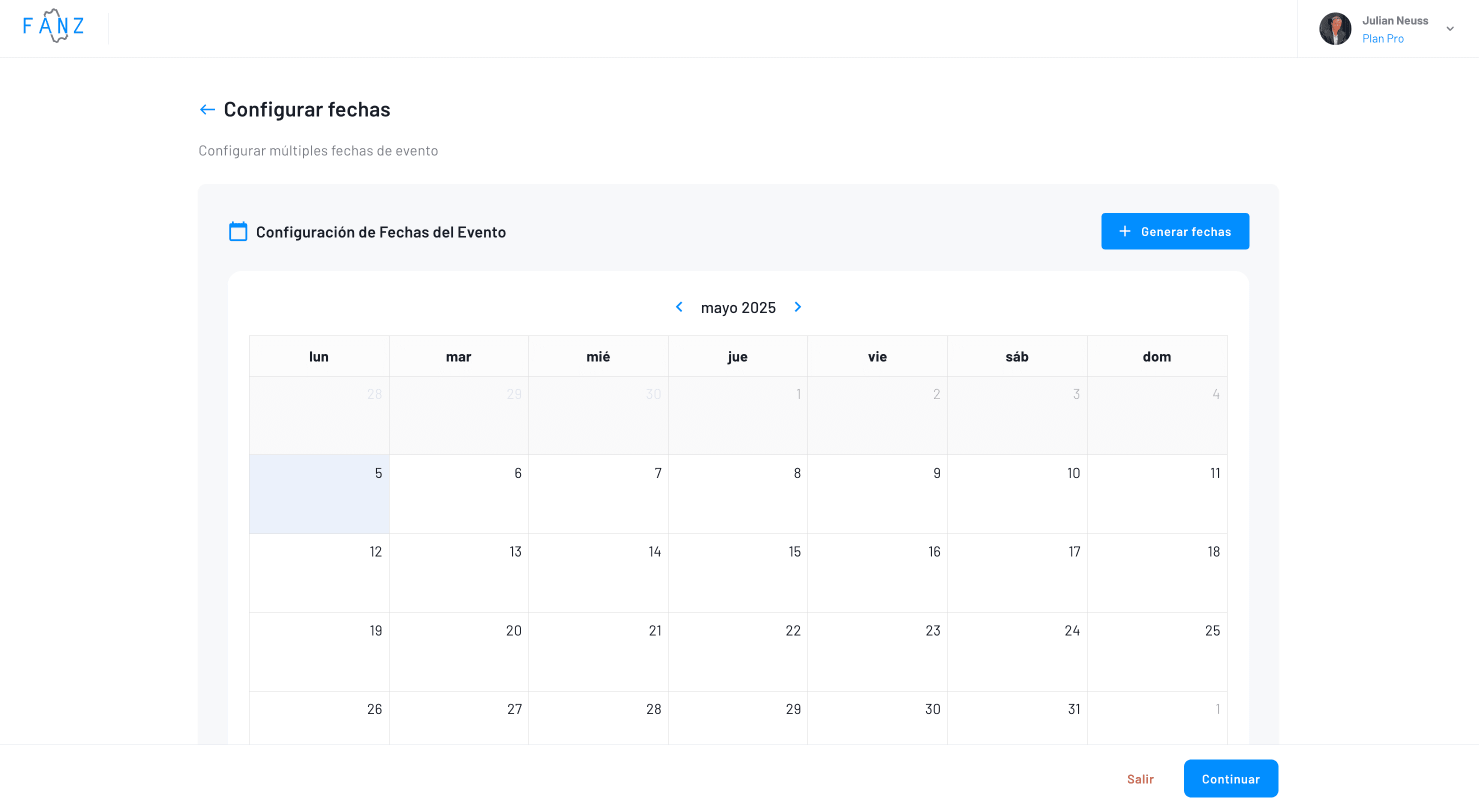
Así se ve el formulario para generar las funciones:
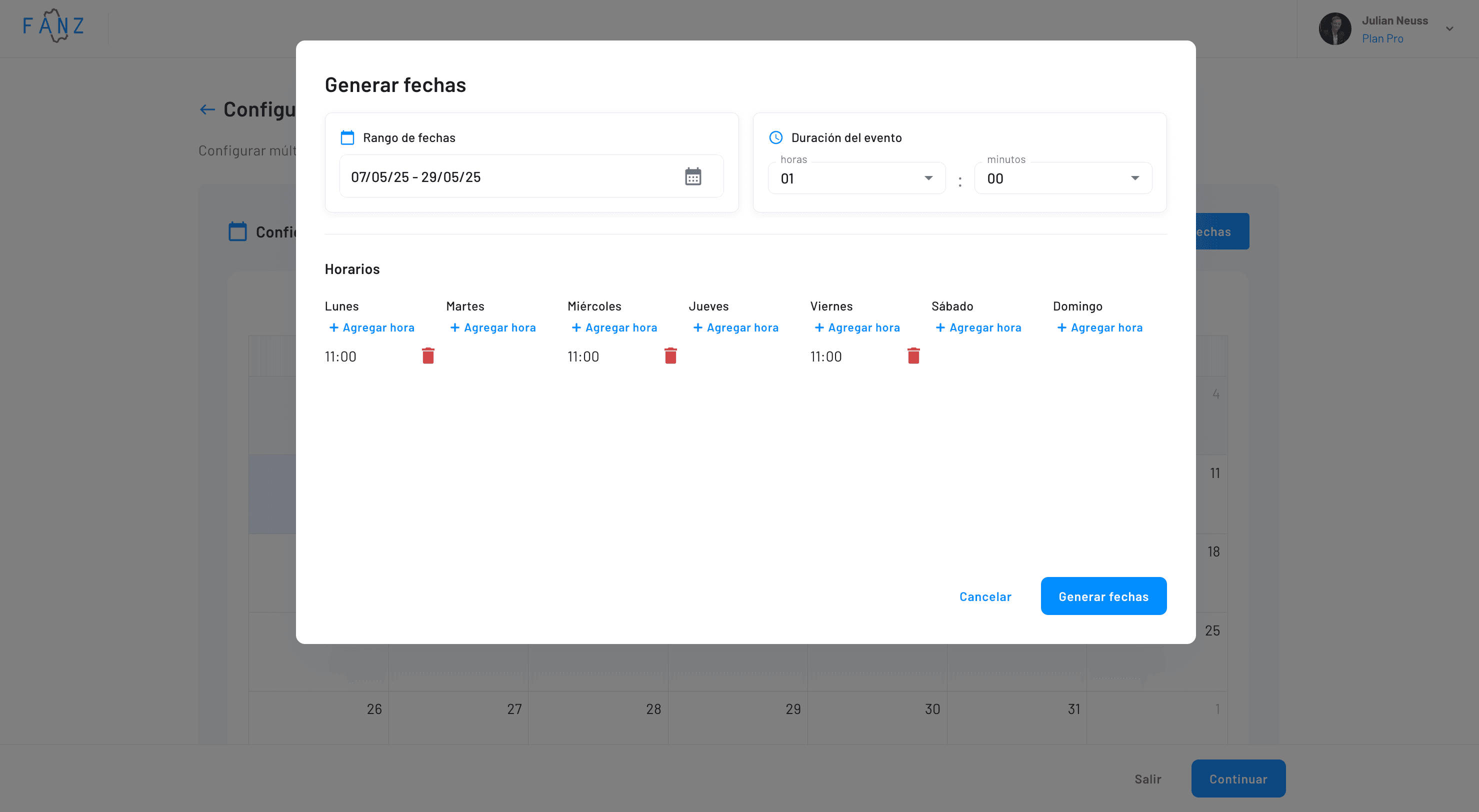
Luego se puede terminar de ajustar las funciones generadas en el calendario:
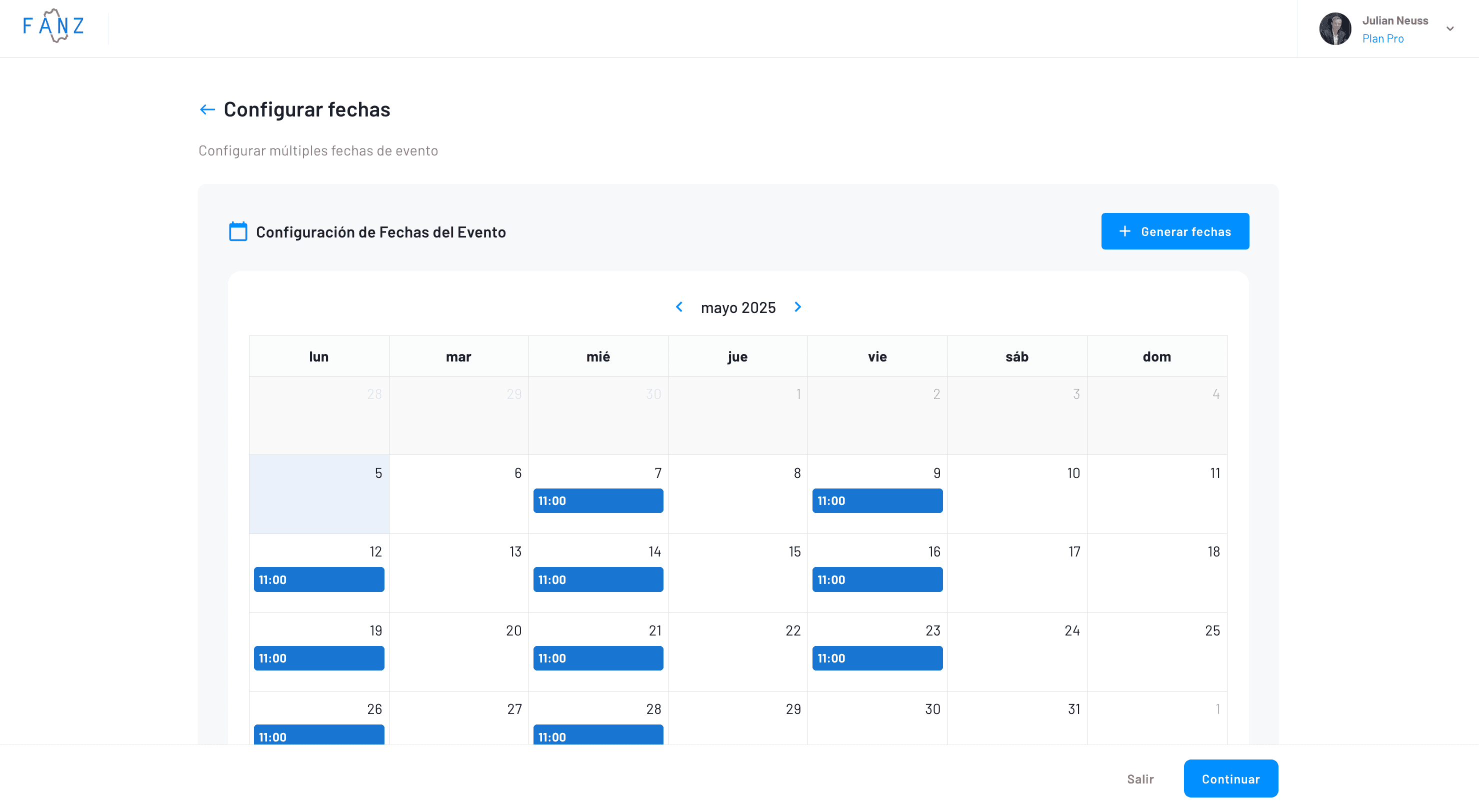
Paso 5 — Bordereaux
Si necesitás repartir la recaudación con socios o artistas, primero creá la regla en Configuración > Bordereaux. Esto es muy útil cuando trabajás con varios productores en un mismo evento, como suele pasar en festivales como Rock al Parque o el Estéreo Picnic.
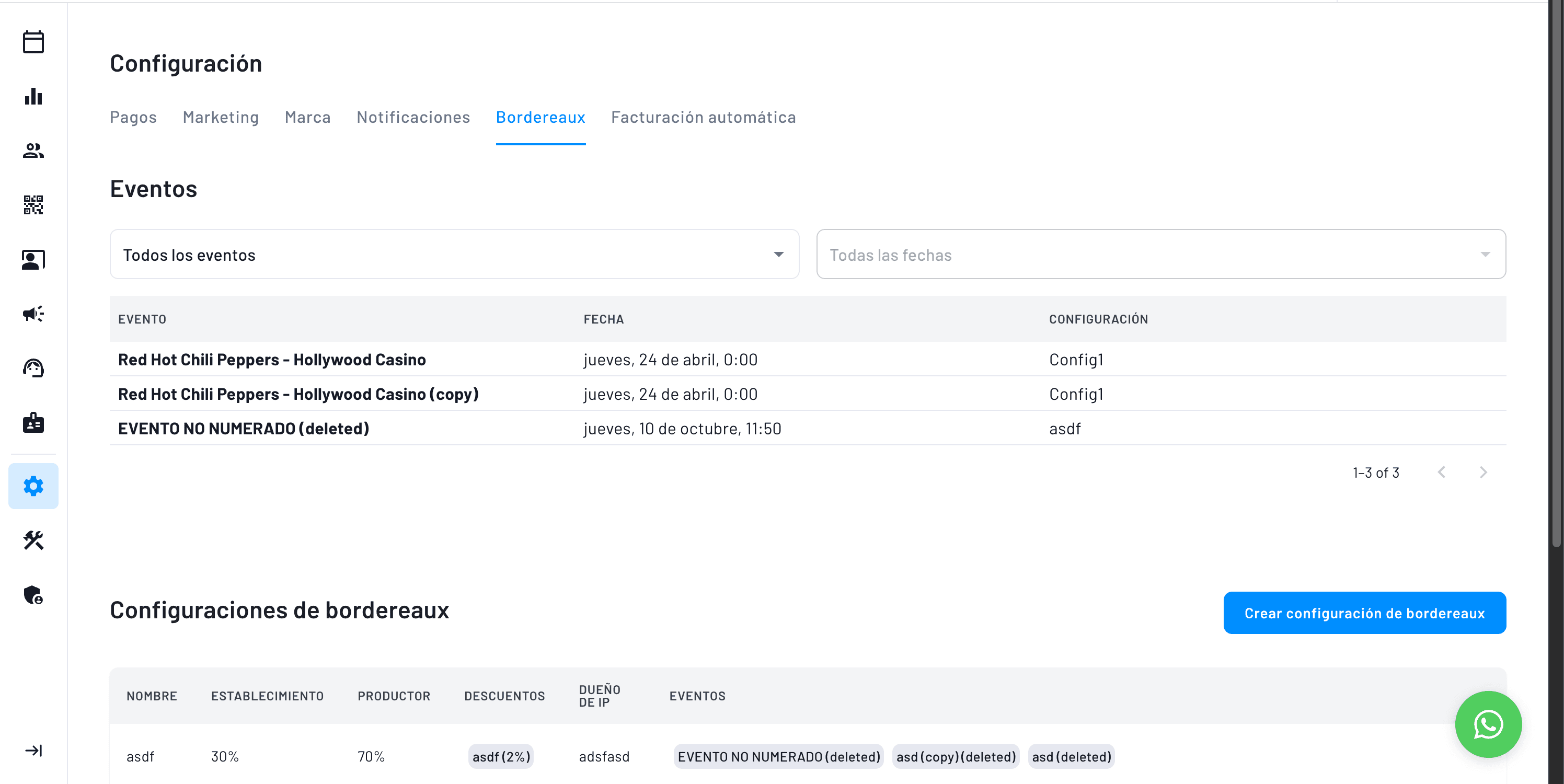
Luego se va a poder asignar esa configuración a todos los eventos que desees:

Y, luego, dentro de los eventos vas a poder visualizarlo ajustándose en tiempo real.
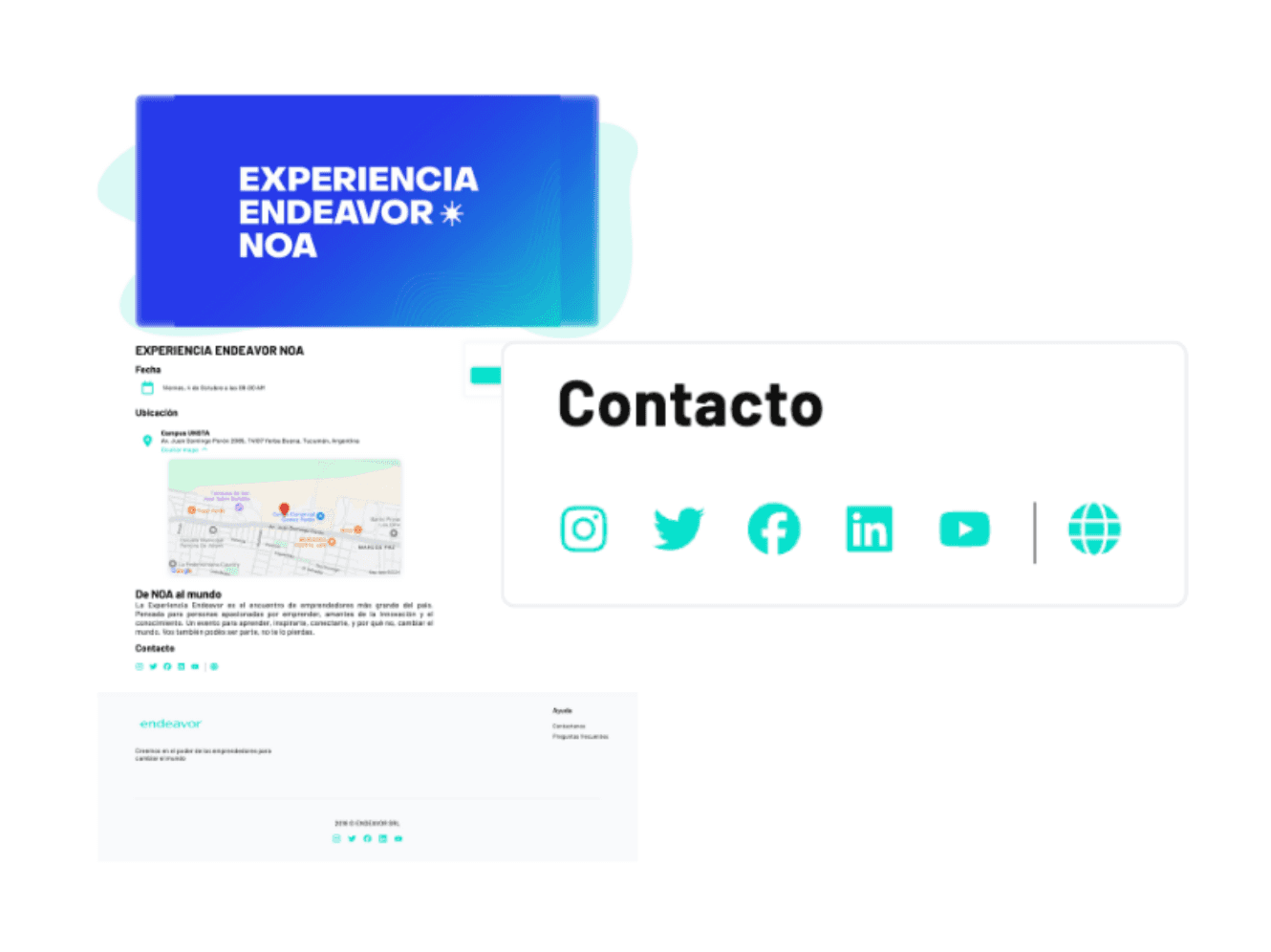
Paso 6 — Contacto y presencia online
Completá un correo de soporte, tu sitio y las redes del evento. Todo se mostrará al público para que te escriban o visiten tu página. Si tenés dudas sobre el evento, no dudes en contactarnos.
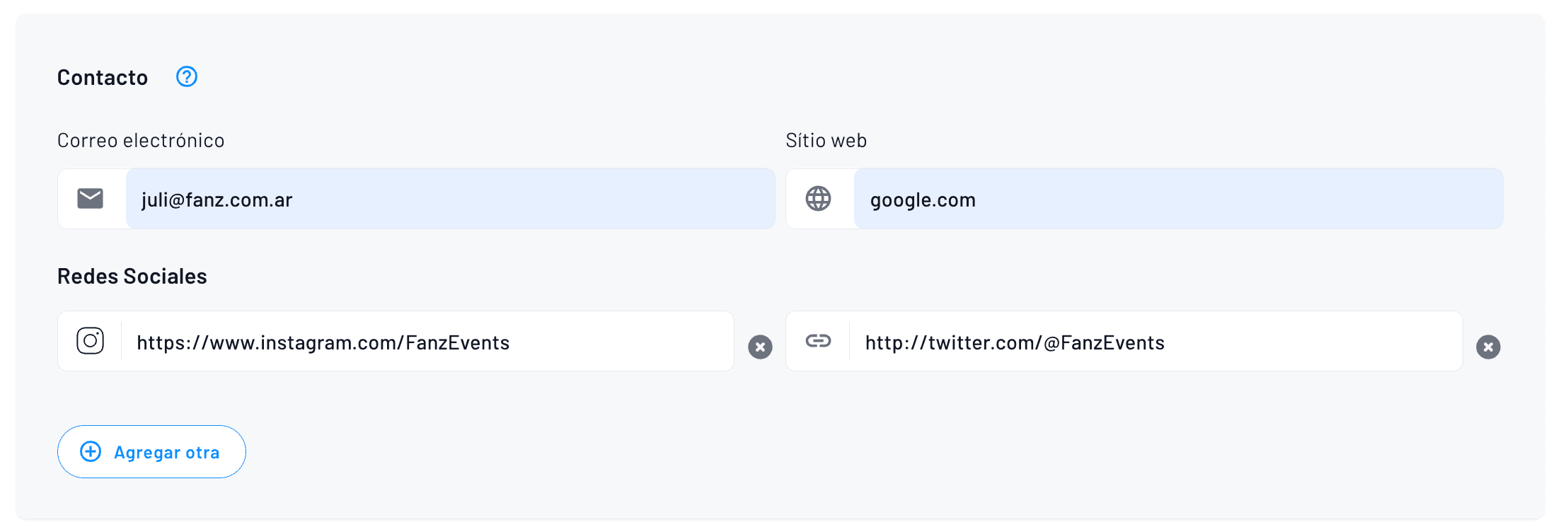
Así se ve en la página del evento:
Paso 7 — Media del evento
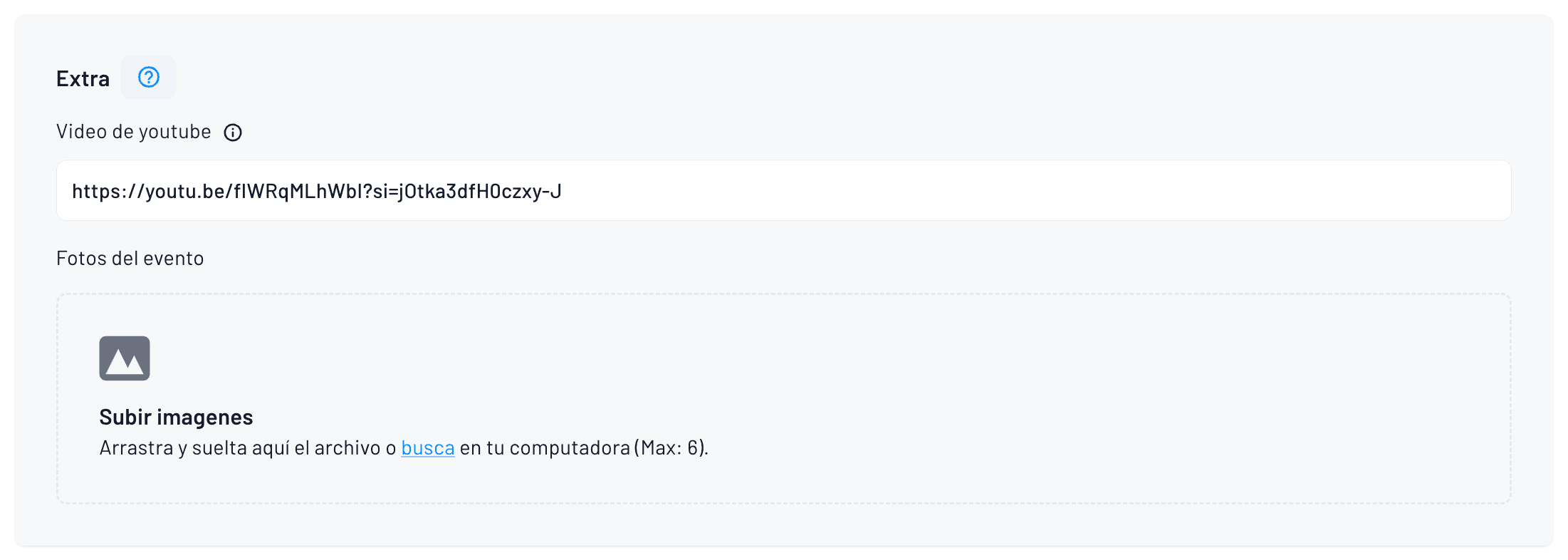
Pegá un link de YouTube si querés un tráiler y subí hasta cinco fotos extra. Arrastralas al recuadro o elegílas desde tu computador y esperá a que terminen de cargar. También podés enviar un correo de confirmación con el enlace al tráiler y las fotos adicionales.
Usá imágenes horizontales 1920×1080 para que se vean nítidas en cualquier pantalla.
Paso 8 — Opciones de monetización avanzada
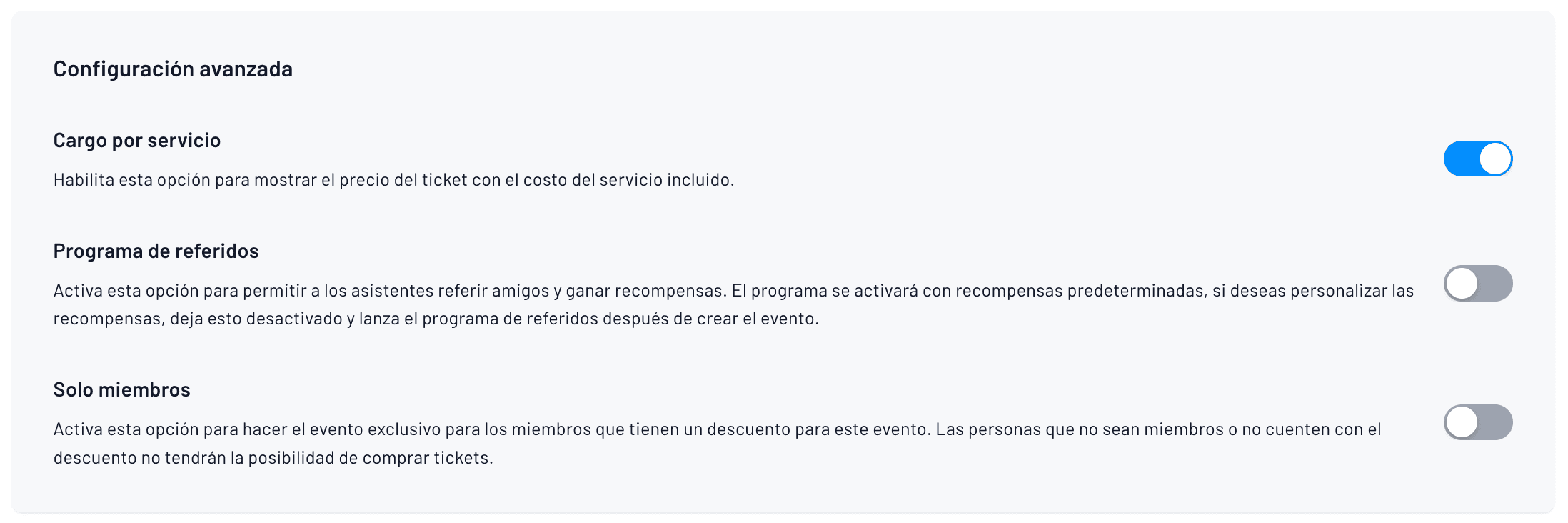
Tenés tres interruptores.
Cargo por servicio incluido: el precio ya muestra el fee, así nadie se sorprende en el checkout y se facilita el cobro mediante PSE, Nequi, Daviplata, tarjeta débito y otras opciones.
Programa de referidos: activa enlaces que dan cashback a quien traiga amigos.
Solo miembros: bloquea la compra a quien no tenga un pase VIP o descuento. Elegí los que necesités y seguí.
Paso 9 — Información del comprador
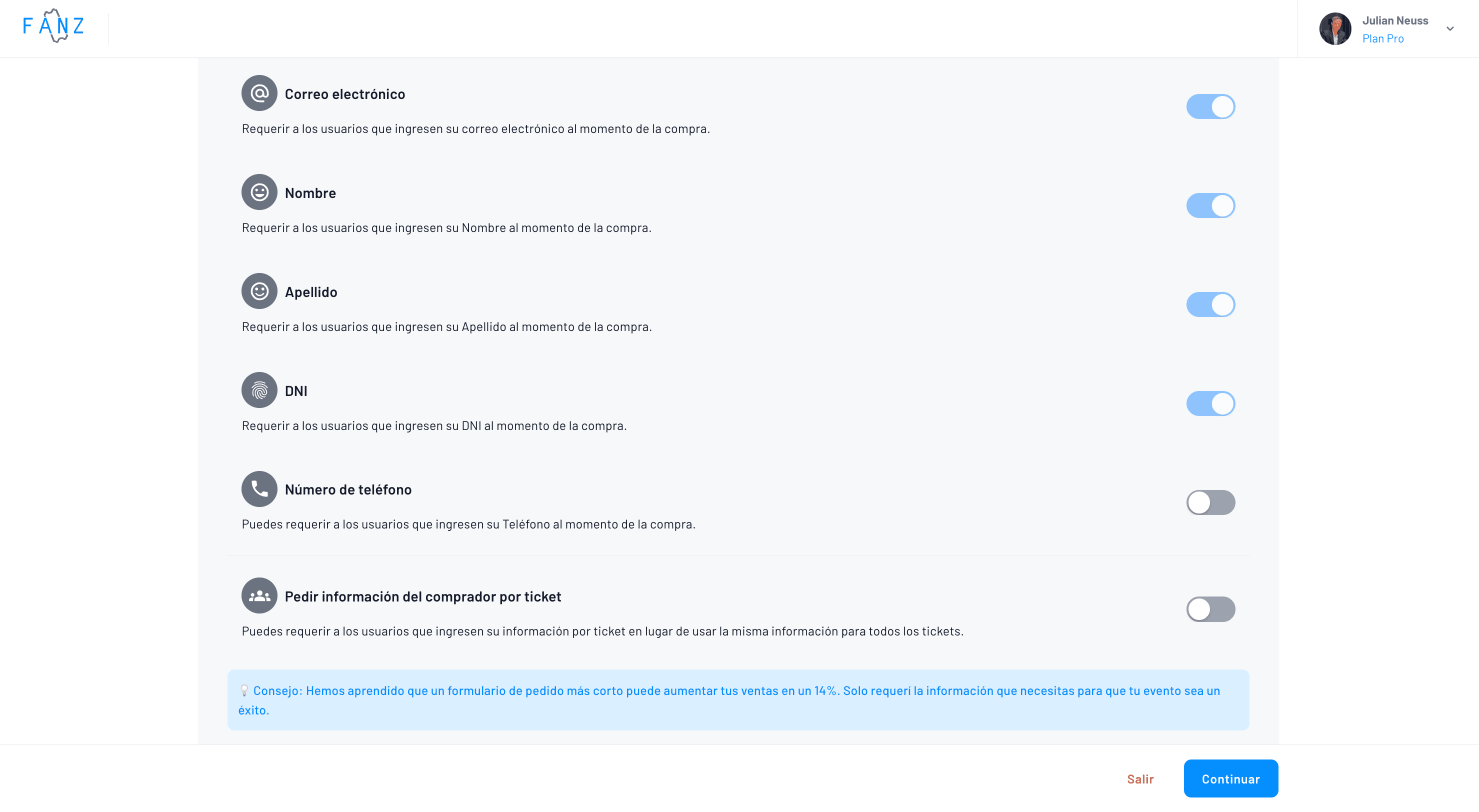
Marcá si querés pedir correo, nombre, apellido, número de cédula o teléfono.
Es fundamental verificar la identidad del comprador para eventos que requieren cédula de ciudadanía.
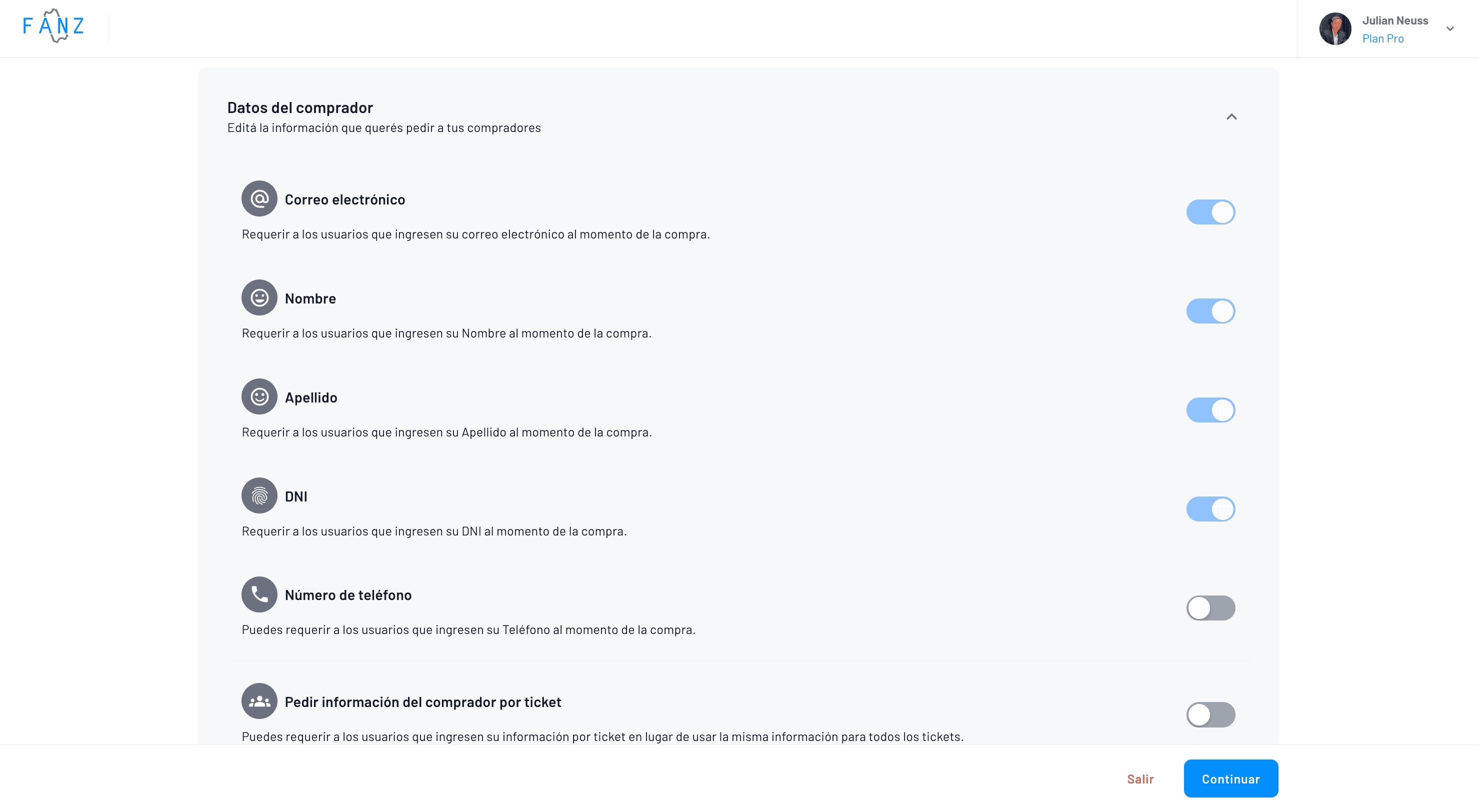
Si el evento exige un dato por cada boleta (útil en maratones o plateas con nombre), activá "Pedir información por boleta".
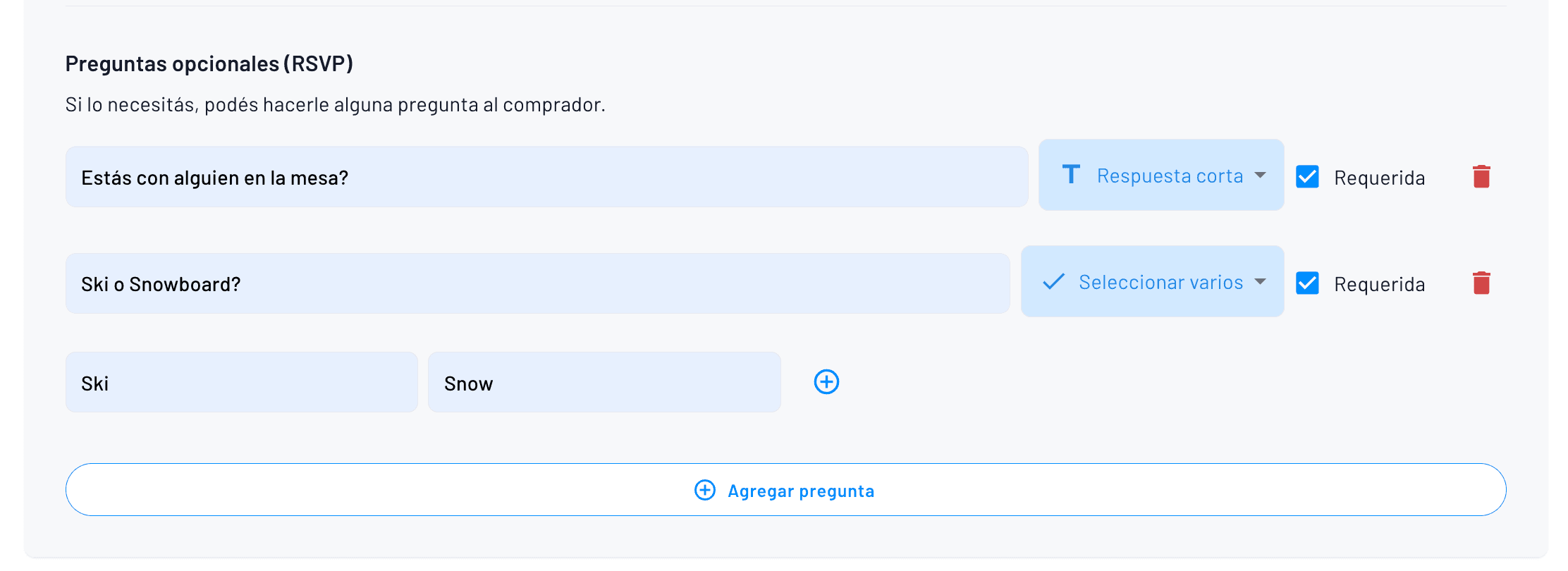
Paso 10 — Preguntas opcionales (RSVP)
Si hace falta algo extra, tocá "Agregar pregunta", escribí la frase y marcá si es obligatoria. Así podés preguntar por alergias, talla de camiseta, empresa o lo que necesités.
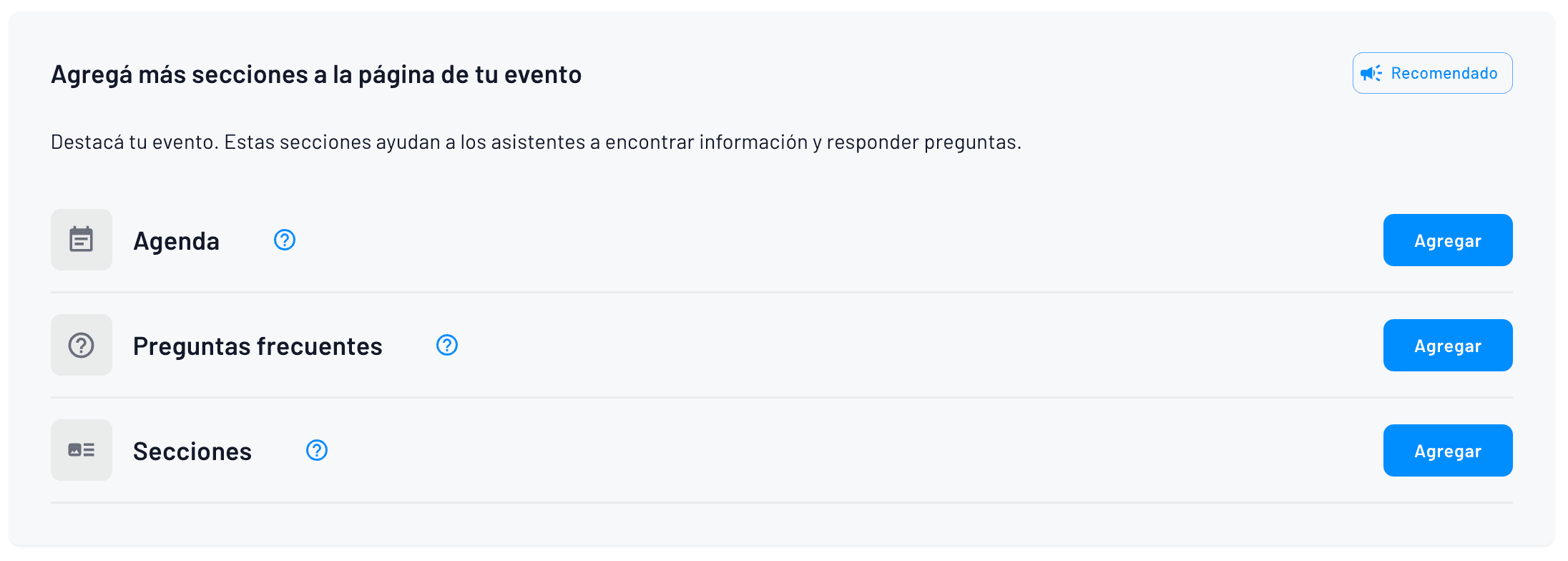
Paso 11 — Secciones extra en la página del evento
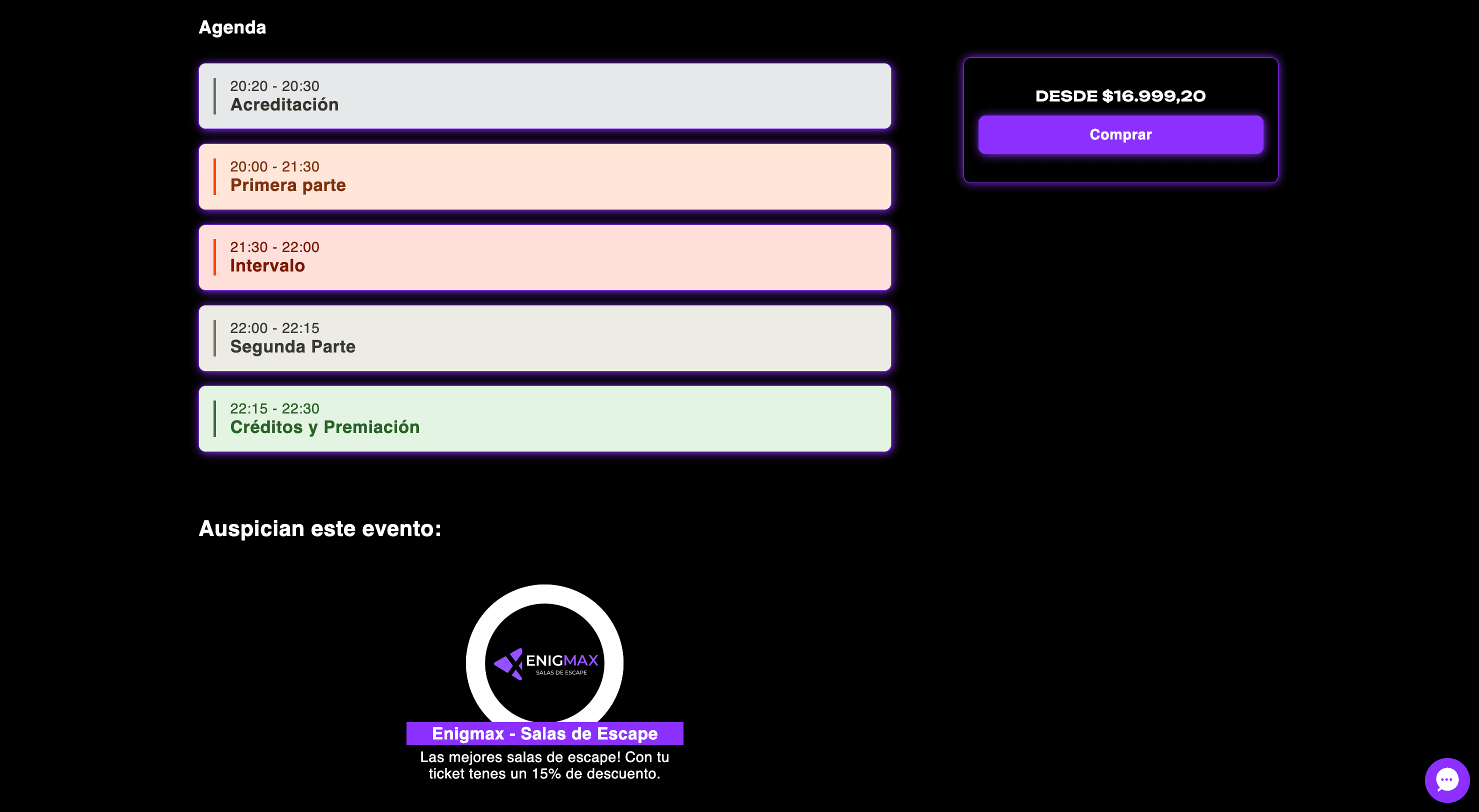
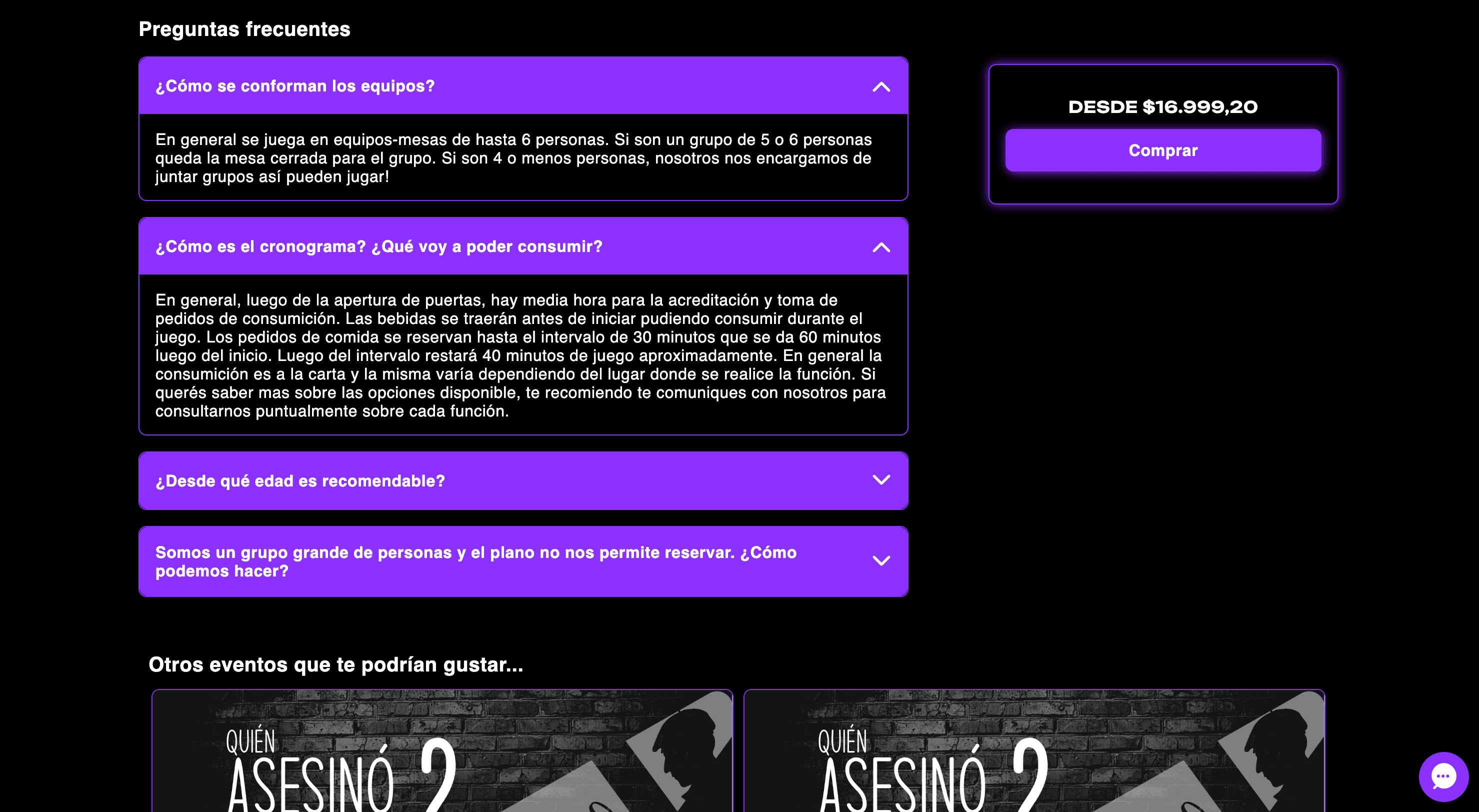
Con "Agregar sección" sumás una Agenda detallada, un bloque de Preguntas frecuentes o cualquier sección HTML para sponsors.
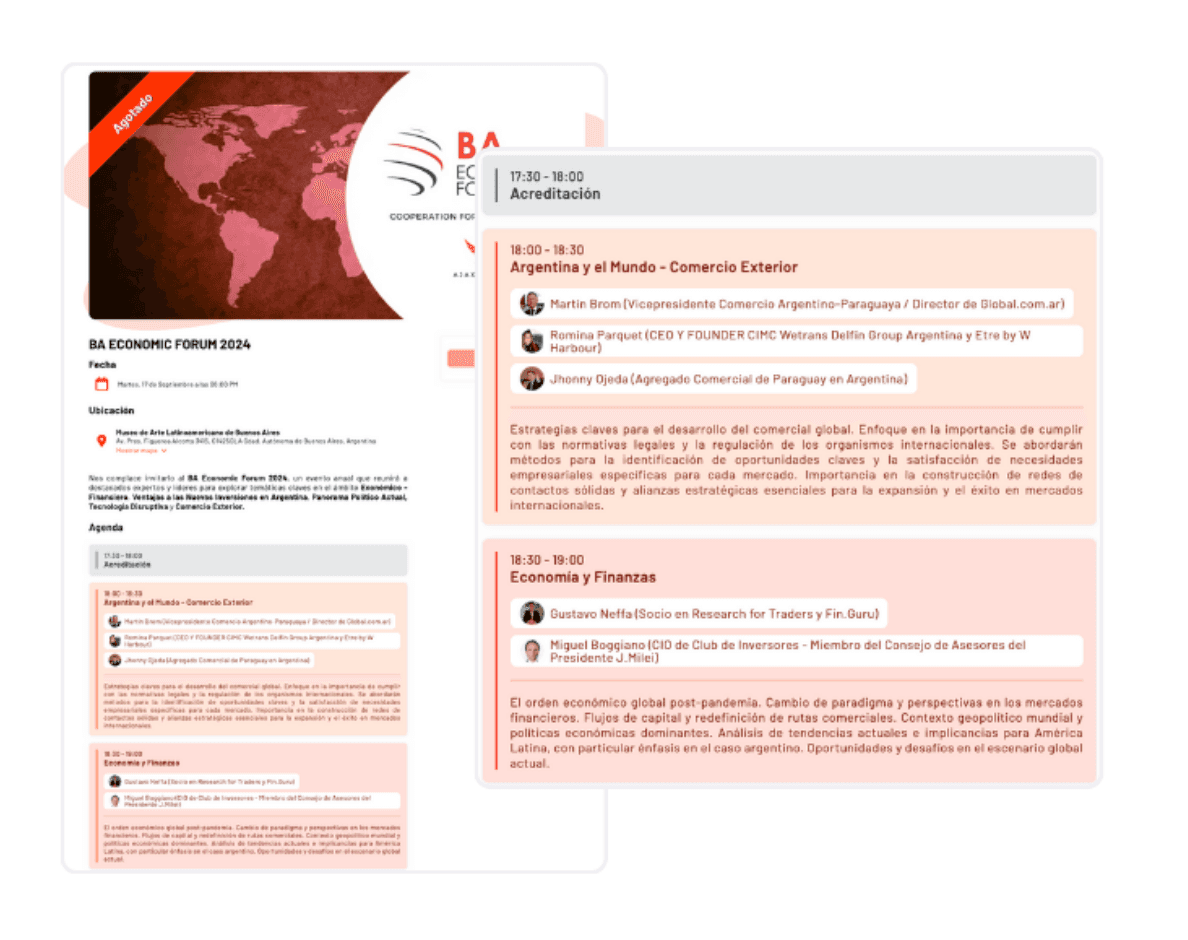
Ejemplo de agenda en un foro económico empresarial:
Ejemplo de agenda en el sitio web de Enigmax:
Ejemplo de FAQs en el sitio web de Enigmax:
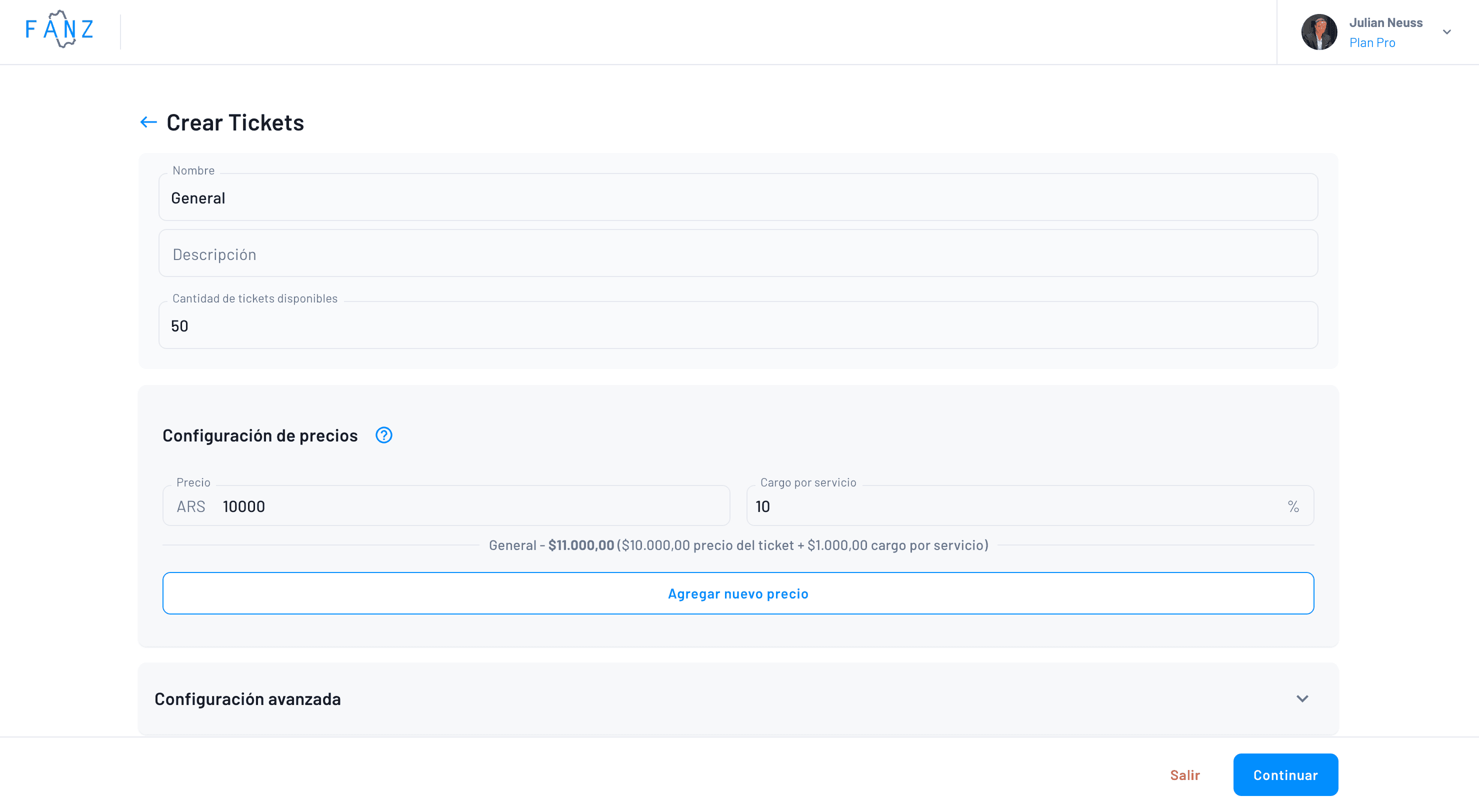
Paso 12 — Creá tus boletas
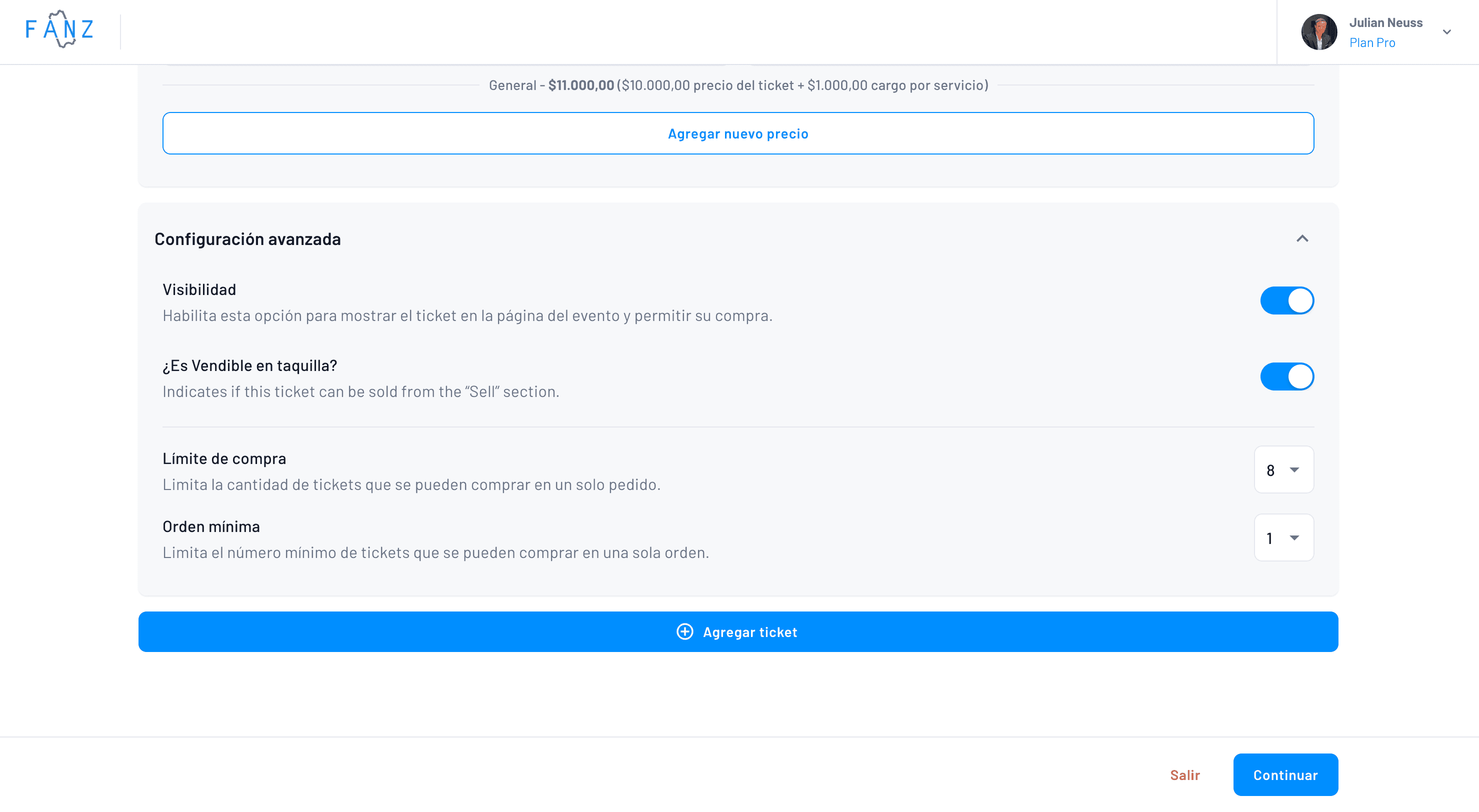
Luego de configurar todo el grueso del evento vas a poder configurar las boletas, su cantidad, descripción, precio y cargo por servicio.
Además, vas a poder configurar la visibilidad de la boleta en la página del evento, en la taquilla, y ponerle un límite máximo y mínimo.
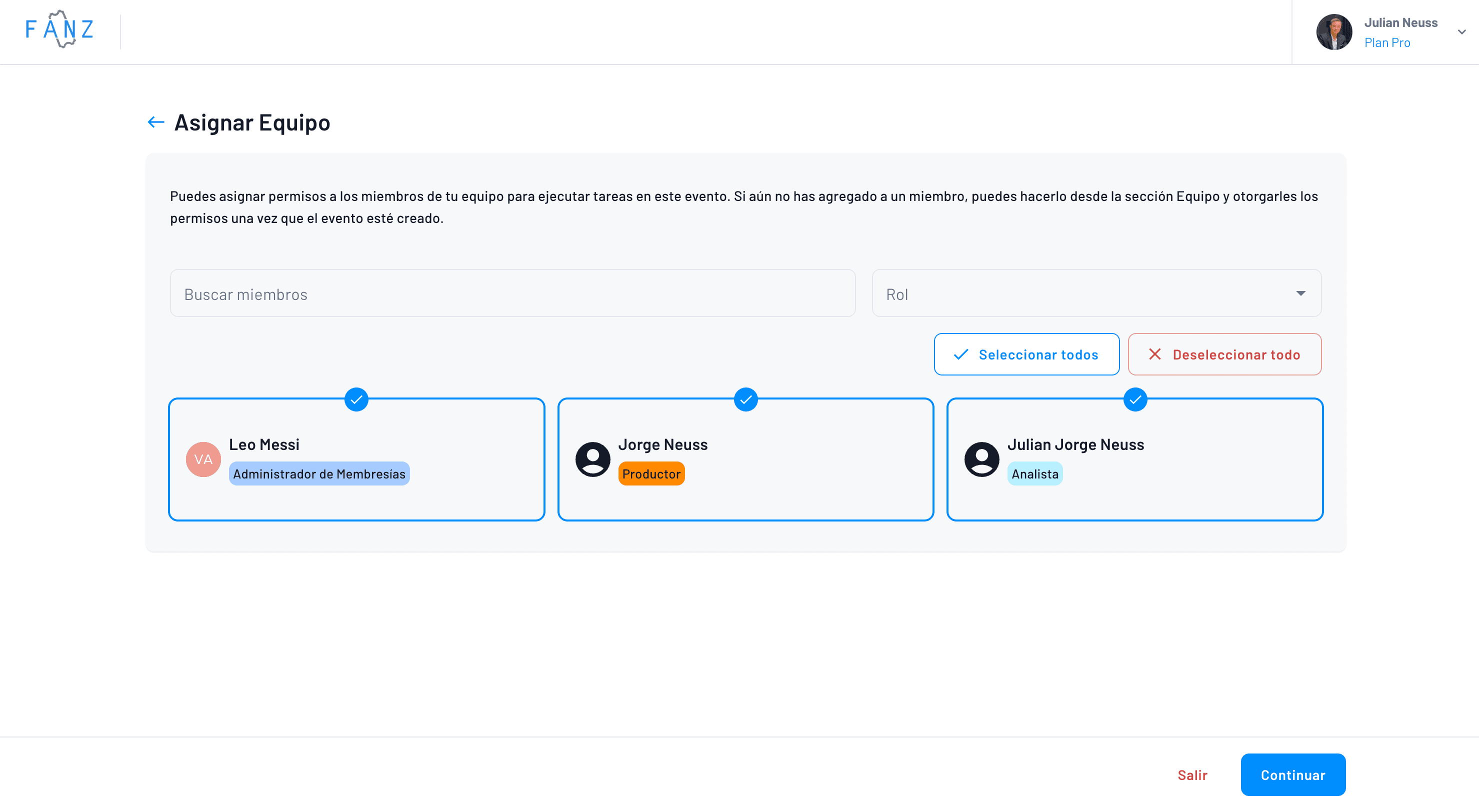
Paso 13 — Asigná tu equipo y permisos
Tenés un atajo para sumar miembros de tu equipo que sean responsables del evento a través de la plataforma. Si aún no está en tu lista, primero agregalo en la sección Equipo.
Paso 14 — Medios de pago y seguridad
En nuestra plataforma, ofrecemos integración con PSE, Nequi, Daviplata y tarjetas débito, lo que permite a los compradores adquirir boletas de manera segura y confiable. A través de estas opciones, los asistentes en Colombia pueden pagar con los métodos que ya usan en su día a día, sin fricciones ni complicaciones. También contamos con integración con Stripe, que amplía la flexibilidad a compradores internacionales en más de 47 países.
Nuestra plataforma utiliza tecnología de seguridad avanzada para proteger la información de los compradores y garantizar que las transacciones sean seguras. Los datos de pago se encriptan y se manejan con los más altos estándares de seguridad, brindando tranquilidad tanto a los organizadores como a los asistentes.
Los organizadores de eventos pueden configurar sus propios medios de pago y establecer los cargos correspondientes. Además, ofrecemos opciones de pago en cuotas, lo que facilita el acceso a boletas de mayor valor para el público colombiano.
¿Cómo puedo crear un evento online en Colombia con Fanz?
Para crear un evento online en Colombia con Fanz seguís estos pasos: primero hacés clic en Crear evento y subís la foto principal, el nombre y una descripción del evento. Después elegís la categoría, configurás la ubicación con la dirección real buscada en Google Maps y definís la zona horaria. Luego establecés las fechas, ya sea una función única o múltiples funciones usando el generador automático. Completás los datos de contacto y redes sociales, subís fotos y video opcional, configurás las opciones de monetización, definís qué información pedirle al comprador como cédula de ciudadanía, nombre o teléfono, y finalmente creás las boletas con sus precios. Al terminar, el evento queda publicado listo para recibir pagos con PSE, Nequi, Daviplata o tarjeta débito.
¿Qué métodos de pago acepta Fanz para eventos en Colombia?
Fanz acepta PSE, Nequi, Daviplata y tarjetas débito para compradores en Colombia. Estos son los métodos que los colombianos ya usan en su día a día, así que no hay fricciones en el checkout. Además, la plataforma tiene integración con Stripe para compradores internacionales en más de 47 países. También se pueden ofrecer opciones de pago en cuotas, lo que facilita el acceso a boletas de mayor valor para el público colombiano.
¿Puedo crear múltiples funciones para un mismo evento en Fanz?
Sí, Fanz tiene un generador de múltiples funciones que te permite crear cientos de fechas en dos clics. Es ideal cuando un mismo evento se repite durante varios días de la semana en distintos horarios, como ocurre en ciclos de conciertos en el Teatro Metropolitano de Medellín o el Teatro Jorge Eliécer Gaitán de Bogotá. Podés agregar las funciones a mano o usar el generador automático donde definís los días y horarios repetidos, y luego ajustar todo en vista de calendario.
¿Cómo se configura la información del comprador al crear un evento en Fanz?
Al crear el evento en Fanz podés elegir exactamente qué datos pedirle al comprador: correo, nombre, apellido, número de cédula de ciudadanía y teléfono. Si el evento requiere verificar la identidad de cada asistente, como sucede en maratones o eventos con playas nominadas, podés activar la opción de pedir información por boleta, de modo que cada entrada tenga los datos de la persona que la va a usar.
¿Fanz cobra comisiones a los organizadores de eventos en Colombia?
No, una de las ventajas de Fanz es que no cobra comisiones a los organizadores. La plataforma también ofrece simplicidad en la gestión de eventos y permite publicar el evento bajo tu propio dominio en modo marca blanca. Esto significa que el público ve tu marca, no la de la plataforma, y vos controlás toda la experiencia de venta de boletas.
¿Qué información extra puedo agregar a la página de mi evento en Fanz?
En Fanz podés agregar secciones extras a la página del evento usando la opción Agregar sección. Las opciones incluyen una Agenda detallada con los horarios y actividades, un bloque de Preguntas frecuentes para resolver dudas del público y secciones en HTML para mostrar sponsors o cualquier contenido personalizado. También podés sumar un tráiler en YouTube y hasta cinco fotos adicionales, y conectar el correo de soporte y las redes sociales del evento para que el público te pueda contactar fácilmente.
Etiquetas